Mostrando entradas con la etiqueta Microsoft Office 2011 Mac. Mostrar todas las entradas

octubre 15, 2018

Sacar promedio sin ceros

Como excluir ceros de los cálculos en Excel

A veces necesitamos calcular el promedio de una lista de números pero sin considerar las celdas con valor cero. En otras ocasiones necesitamos obtener el número más pequeño pero excluyendo al cero. En ambos casos debemos saber cómo excluir ceros de los cálculos en Excel.

Excluir ceros del promedio en Excel

Supongamos una lista de números donde algunas celdas tienen el valor cero. Si obtenemos el promedio de dichas celdas usando la función PROMEDIO obtenemos el siguiente resultado:
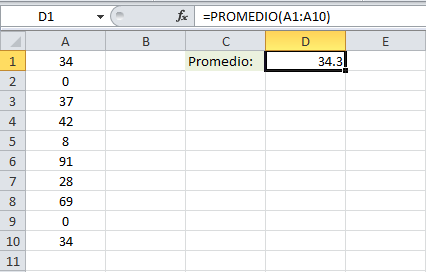
Como excluir ceros de los cálculos en Excel
Nuestro objetivo es obtener el promedio de todas las celdas pero sin considerar los ceros. Para lograr nuestro objetivo haremos uso de la función PROMEDIO.SI con una condición para incluir solamente aquellos valores diferentes de cero. Considera la siguiente fórmula:
=PROMEDIO.SI(A1:A10, "<>0")
La condición hace uso del operador “<>” que significa diferente por lo que la función PROMEDIO.SI considerará las celdas diferentes a cero. Observa el resultado de aplicar esta fórmula:
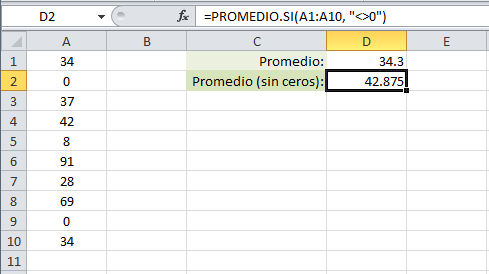
Excluir ceros del promedio en Excel

Obtener el valor mínimo excluyendo el cero

Si tomamos la misma lista de números del ejemplo anterior y usamos la función MIN para obtener el valor mínimo obtendremos el valor cero:
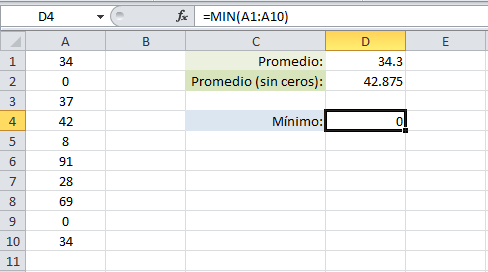
Obtener el valor mínimo excluyendo los ceros
Pero si queremos encontrar el valor mínimo excluyendo al cero, entonces debemos hacer uso de la función SI para que nos ayude a omitir las celdas que tengan el valor cero. Observa con detenimiento la siguiente fórmula:
=MIN(SI(A1:A10>0, A1:A10))
La función SI está comparando todo el rango A1:A2 para saber si es mayor a cero, en cuyo caso, devolverá el valor de la misma celda. Esta fórmula funcionará correctamente porque la ingresaremos como una fórmula matricial.
No te preocupes si no sabes lo que es una fórmula matricial, lo único que debes hacer para que esta fórmula funciones es ingresarla en la barra de fórmulas y en lugar del pulsar la tecla Entrar deberás pulsar la combinación Ctrl + Máyus + Entrar. Una vez que pulses esta combinación de teclas Excel obtendrá el valor mínimo excluyendo al cero:
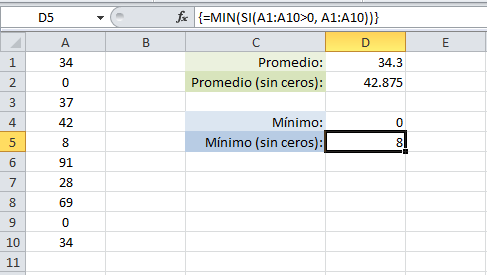
Valor mínimo sin considerar los ceros
Sabrás que has ingresado la fórmula matricial correctamente porque en la barra de fórmulas aparecerá la fórmula rodeada por unos corchetes “{}”.

Contar las celdas diferentes a cero

De la misma manera que utilizamos la función PROMEDIO.SI para excluir los ceros, también podemos hacer una cuenta de celdas con la función CONTAR.SI. Considera la siguiente fórmula:
=CONTAR.SI(A1:A10, "<>0")
Con esta fórmula estaremos contando las celdas que son diferentes a cero:
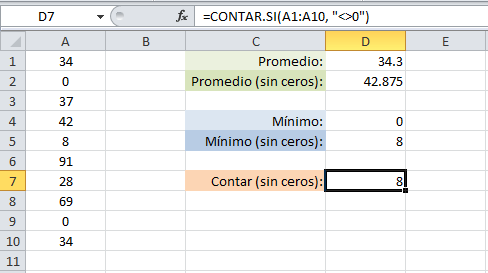
Contar celdas diferentes a cero

Con estos ejemplos tendrás una idea clara de las funciones que debes utilizar en caso que necesites excluir ceros de los cálculos en Excel.

Fuente: https://exceltotal.com/como-excluir-ceros-de-los-calculos-en-excel/

octubre 26, 2017

Corrector ortográfico no funciona en Word para Mac 2011

Método 1: Definir idioma

Para establecer el idioma del documento, siga estos pasos:
  1. Abrir un documento en Word para Mac.
  2. En el menú Edición, haga clic en Seleccionar todo.
  3. En el menú Herramientas , haga clic en idioma.
  4. Seleccione el diccionario del idioma que desea que el corrector ortográfico para utilizar, como, por ejemplo, inglés (Estados Unidos).
  5. Desactive no revisar la ortografía ni la gramática y, a continuación, haga clic en Aceptar.
Si el problema persiste, vaya al método siguiente.


Método 2: Establecer el idioma de la plantilla Normal.dotm predeterminado

Para establecer la plantilla Normal.dotm en configuración de idioma, siga estos pasos:
  1. Abra un documento en blanco en Word para Mac.
  2. En el menú Edición, haga clic en Seleccionar todo.
  3. En el menú Herramientas , haga clic en idioma.
  4. Seleccione el diccionario del idioma que desea que el corrector ortográfico para utilizar, como, por ejemplo, inglés (Estados Unidos).
  5. Desactive no revisar la ortografía ni la gramáticay, a continuación, haga clic en predeterminado.
  6. Haga clic en  para aceptar los cambios que afectan a todos los documentos nuevos basados en la plantilla NORMAL.
  7. Haga clic en Aceptar.
Si el problema persiste, vaya al método siguiente.


Método 3: Compruebe las preferencias de ortografía y gramática

Para comprobar las preferencias de ortografía y gramática, siga estos pasos:
  1. Abrir Word para Mac.
  2. En el menú Word, haga clic en Preferencias.
  3. En la creación y las herramientas de corrección, haga clic en Ortografía y gramática.
  4. Deben seleccionarse las siguientes opciones (comprobado):
    • Revisar ortografía mientras escribe
    • Revisar gramática mientras escribe
  5. Las siguientes opciones deben no ser seleccionado (desactivada):
    • Ocultar errores de ortografía en este documento
    • Ocultar errores gramaticales en este documento
  6. Haga clic en Aceptar.
Si el problema persiste, vaya al método siguiente.


Método 4: Compruebe la configuración de idioma de las fuentes de entrada

Para comprobar la configuración de orígenes de entrada de idioma, siga estos pasos:
  1. Cierre todas las aplicaciones de Office.
  2. En el menú Apple , haga clic en Preferencias del sistema.
  3. En Personal, haga clic en idioma y texto.
  4. Haga clic en Métodos de entrada.
  5. Establecer el idioma de entrada fuentes en Word debe utilizar el idioma que desee.
  6. Reinicie el Mac.
Si el problema persiste, vaya al método siguiente.


Método 5: Mover la plantilla Normal.dotm

Importante Si Normal.dotm se cambia el nombre, se daña o se mueve, Word crea automáticamente una nueva versión la próxima vez que inicie Word. La versión nueva no puede incluir ninguna de las personalizaciones que ha realizado en la versión que se ha movido o cambiado de nombre.

Para mover la plantilla Normal.dotm, siga estos pasos:
  1. Cierre todas las aplicaciones de Office.
  2. En el menú Ir, haga clic en Inicio.
  3. Abra la Librería.
    Nota: La carpeta Librería se encuentra oculta en Mac OS X Lion. Para mostrar esta carpeta, mantenga presionada la tecla opción mientras hace clic en el menú Ir .
     
  4. Abra el soporte de aplicacionesy, a continuación, Microsoft.
  5. Abrir Officey, a continuación, plantillas de usuario.
  6. Arrastre Normal.dotm hasta el escritorio.
  7. Reinicie el Mac.
Si se resuelve el problema, puede arrastrar el archivo normal.dotm desde el escritorio a la Papelera.

Si el problema persiste, vaya al método siguiente.


Método 6: Quitar las preferencias de Word

Para quitar las preferencias de Word, siga estos pasos:
  1. Cierre todas las aplicaciones de Office.
  2. En el menú Ir, haga clic en Inicio.
  3. Abra la Librería.
    Nota: La carpeta Librería se encuentra oculta en Mac OS X Lion. Para mostrar esta carpeta, mantenga presionada la tecla opción mientras hace clic en el menú Ir .
     
  4. Abra las preferencias.
  5. Arrastre el com.microsoft.word.plist y la carpeta Microsoft al escritorio.
  6. Reinicie el Mac.
Si el problema persiste, seleccione una opción en la sección referencias de este artículo para buscar más ayuda.

Fuente: https://support.microsoft.com/es-es/help/2481268/spell-check-does-not-work-in-word-for-mac-2011

¿Cómo poner el conteo de las filas en una consulta en MySql?

 ¿Cómo poner el conteo de las filas en una consulta en MySql? SELECT  @rownum := @rownum + 1 AS contador,  /*Contador*/ t.*  /* nombre d...