Mostrando entradas con la etiqueta Windows 10. Mostrar todas las entradas

noviembre 10, 2021

Optimizar Windows 10

Optimizar Windows 10

Este video muestra como optimizar la velocidad de Windows 10.

Como dice el autor de este tutorial, lee y no hagas todo porque te lo dice el experto.


Tu PC va a VOLAR! Optimiza Windows 10 en 2021 SIN PROGRAMAS!

https://youtu.be/ZucVWkH9h7A


noviembre 13, 2019

Cambiar nombre de usuario Windows 10

Si te has equivocado en el nombre de tu usuario y quieres cambiarlo, así como también el nombre del usuario Administrador. Hacerlo es muy sencillo, aunque no desde el Panel de control.
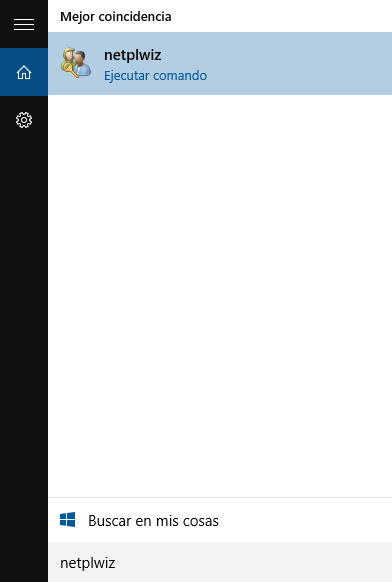
Ve a Inicio de Windows Imagen y escribe netplwiz y presionas Enter.
Imagen
Luego se abrirán las propiedades de Cuentas de usuario. Haces doble clic sobre el usuario que deseas cambiar el nombre y abrir una nueva ventana.
Imagen
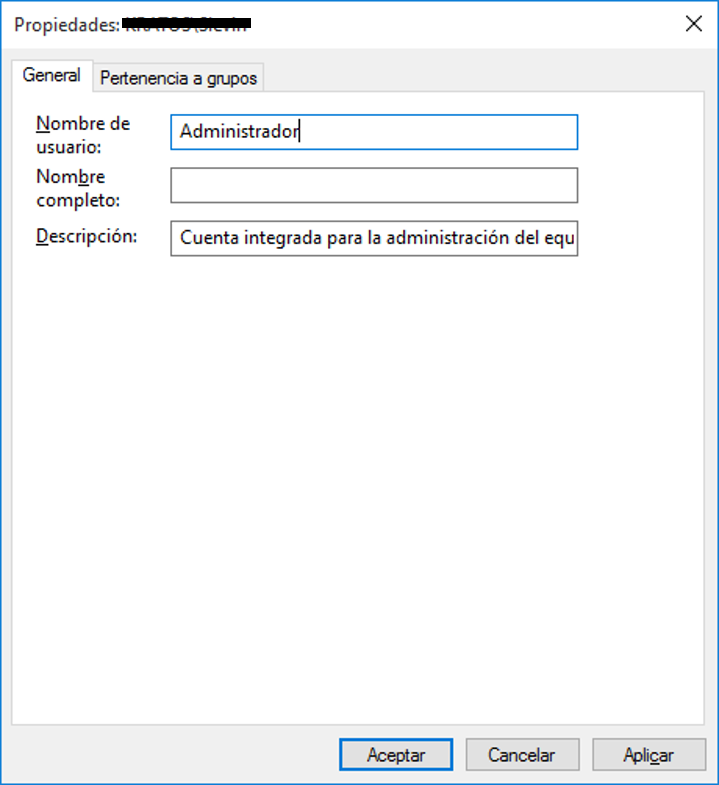
En la casilla Nombre de usuario cambian el nombre por el de su preferencia en caso de que sea una cuenta local como el Administrador, si es una Cuenta Microsoft se debe cambiar en la casilla siguiente, en la de Nombre completo.
Imagen
Cuando hayas cambiado el nombre de tu usuario haces clic en Aplicar y después en Aceptar. Para que los cambios surtan efecto debes cerrar sesión si lo haces desde el mismo usuario que modificas.
Advertencia: Evita modificar otras opciones diferentes a las indicadas en estos pasos, la modificación incorrecta puede afectar el inicio de sesión del usuario modificado.
Pertenencia a grupos 
¿Qué es la Pertenencia a grupos?
Es la capacidad que tiene un Usuario en el equipo de modificar el sistema e instalar aplicaciones. El Usuario debe ser Administrador o pertenecer al Grupo administradores para poder hacer modificaciones importantes al sistema operativo. Hay 2 tipos básicos de usuarios, Estándar (Grupo de usuarios) y Administrador (Grupo de administradores), el primero grupo no tiene privilegios para hacer cambios al sistema en cambio el Grupo de administradores si los tiene.
En caso de que tengas conflicto de permisos de usuarios para hacer cambios al sistema debes verificarlo en la pestaña Pertenencia a grupos. Si tu usuario es Estándar y necesitas permisos, entonces marca la casilla Administrador.
Imagen


Espero que esto te ayude en lo que necesitas.

octubre 02, 2019

Cómo mover Windows desde HDD a SSD manteniendo todos los datos


Cómo mover Windows desde HDD a SSD manteniendo todos los datos

Publicado el

en https://www.muycomputer.com/2018/05/24/mover-windows-desde-hdd-a-ssd/

Alternativas a Windows 10

El reemplazo de un disco duro por una SDD (unidades de estado sólido) ofrece grandes ventajas en cualquier equipo informático. Mayor velocidad en transferencia de datos, mejores tiempos de arranque del sistema operativo, en el acceso a las aplicaciones o en los reinicios desde modos de suspensión o hibernación.

La ausencia de partes móviles de SSD les permite mejorar el ruido emitido, la emisión calorífica y el consumo, mientras que formatos avanzados como M.2 con tamaños similares a una tarjeta de memoria, permiten crear equipos cada vez más delgados y ligeros, un aspecto esencial en informática móvil.

Reemplazar físicamente un disco duro por una SSD es sencillo como vimos en esta guía práctica. A partir de ahí tenemos que instalar el sistema operativo. Uno de los métodos es reemplazar la unidad arrancando desde la SSD y realizar una instalación limpia sobre ella (guardando previamente los archivos personales en una unidad externa) o utilizar discos de recuperación del fabricante.

Pero qué ocurre si queremos conservar el sistema operativo existente, aplicaciones, configuraciones y datos personales de usuario, trasladando una copia entera de todos los datos del disco duro al SSD. La mayoría de fabricantes incluye herramientas de clonación con la compra del SSD. La idea básica es crear una imagen de la partición del sistema operativo del disco duro y trasladarla a la SSD.

En un PC de sobremesa, simplemente se instala el SSD junto al disco duro y se realiza la clonación.

Si tenemos un ordenador portátil con una sola bahía el tema cambia y necesitamos kits de conversión y/o cableado que pase los datos desde un USB a la interfaz de la SSD, generalmente SATA, antes de realizar el reemplazo de las unidades.

Si no tenemos este tipo de adaptadores ni software de clonación, podemos utilizar otro método que sirve para mover cualquier sistema Windows instalado en un disco duro y copiarlo después en un USB, manteniendo las particiones, sistema, aplicaciones y todos los datos.

Eliminar archivos innecesarios

La ventaja de los discos duros sobre SSD es su menor precio por GB y por ello los discos duros suelen tener una capacidad superior a SSD. La clonación es una copia 1:1 por lo que la capacidad de la SSD debe tener un tamaño mínimo a la cantidad de datos a trasladar. Un ejemplo. Si tenemos una partición con 300 Gbytes datos ocupados en el disco duro y la SSD es de 250 GB, tendremos que reducir 50 GB para poder trasladar los datos.

En estos casos o adquirimos unidades de estado sólido de mayor capacidad (más caras) o debemos eliminar previamente archivos innecesarios, liberando espacio con el limpiador de disco de Windows o desinstalando algunas aplicaciones o juegos.

Descargar e instalar Macrium Reflect

Todo el proceso de migración podemos realizarlo con el software Macrium Reflect, disponible en versión gratuita y una trial para prueba durante 30 días. Descargamos e instalamos la aplicación en nuestro equipo.

HDD_SSD_2

Crear la unidad de arranque

El instalador de Macrium se encargará de descargar los archivos necesarios Windows PE, para crear la unidad de arranque que podremos grabar en una unidad óptica CD/DVD, en un pendrive USB o en una unidad de almacenamiento externo que también utilizaremos en el paso siguiente para crear la imagen de respaldo.

HDD_SSD_3

Crear la copia de respaldo

Desde el mismo Macrium Reflect podemos crear la copia de seguridad de nuestro equipo. Activa la creación de una “copia de seguridad -imagen de disco”, marca todas las particiones y selecciona la carpeta de la unidad externa donde se creará.

HDD_SSD_5

Reemplaza el disco duro por la SSD

Una vez creado el disco de arranque y la copia de respaldo es la hora de reemplazar el disco duro por la SSD. Como la inmensa mayoría de estas unidades SATA tiene un formato estándar de 2,5 pulgadas necesitaremos un adaptador a 3,5 pulgadas para acoplarla en nuestra torre de PC. Si se trata de un ordenador portátil es cuestión de sustituir una unidad por otra.

HDD_SSD_7

Restaurar la copia de respaldo

Una vez instalada la SSD, reinicia el equipo desde la unidad de arranque creada en CD/DVD, pendrive o disco externo USB. Selecciona la imagen de copia de seguridad creada.

HDD_SSD_8

Selecciona copiar todos los datos en la SSD de destino arrastrando y soltando cada partición en la unidad de estado sólido. Macrium Reflect realiza todo el proceso de forma automática e incluso cambia el tamaño de las particiones para que quepan en la SSD, aunque conviene señalar la precaución precia, la SSD tiene que tener un tamaño superior a la cantidad de datos a trasladar.

Alternativas

Personalmente, en un reemplazo de la unidad de almacenamiento y tras salvaguardar los archivos personales, recomendaría la realización de una instalación limpia desde cero utilizando un disco de arranque o los discos de recuperación del fabricante, pero si necesitas realizar una clonación del disco duro para mover una instalación completa de Windows y sus datos, este método utilizando aplicaciones como Macrium Reflect funciona realmente bien.

La mayoría de fabricantes incluye herramientas de clonación con la compra de una SSD. La idea básica es la misma que hemos realizado aquí: crear una imagen de la partición del sistema operativo del disco duro y trasladarla a la SSD.

septiembre 03, 2019

Cómo eliminar la entrada CRC-SHA del menú contextual en Windows 10

Cómo eliminar la entrada CRC-SHA del menú contextual en Windows 10

Si ha instalado la última versión del programa 7-Zip en su computadora con Windows 10, es posible que haya notado que la entrada CRC-SHA se ha agregado automáticamente al menú contextual, junto con las opciones de 7-Zip. Si señala la flecha lateral, muestra las entradas CRC-64, SHA-256, SHA-1, CRC-32 y *.


CRC es una forma abreviada de verificación de redundancia cíclica, y se emplea en redes digitales para verificar / identificar cualquier cambio realizado en los datos. Su hermano, SHA, significa algoritmo de hash seguro que encuentra su uso potente para determinar la integridad de los datos descargados de Internet, asegurando que no estén dañados.

Los usuarios que no estén interesados en conocer la función de estos algoritmos pueden encontrar su entrada en el menú contextual no deseada y desearían eliminarlos por completo. A continuación, le indicamos cómo puede eliminar la entrada CRC-SHA del menú contextual en Windows 10.


Eliminar la entrada CRC-SHA del menú contextual


Abra el Administrador de archivos 7-Zip escribiendo 7-Zip en el cuadro Iniciar búsqueda y presionando la tecla "Entrar".

Una vez ubicado, abra el programa, seleccione el menú Herramientas y luego presione el botón Opciones.


Luego, cambie a la pestaña 7-Zip, justo al lado del Sistema. En la sección de elementos del menú contextual, desactive la casilla de verificación etiquetada CRC SHA> y luego haga clic en el botón Aplicar.


¡Eso es! Se eliminará la entrada CRC SHA del menú contextual.

Si ve un cuadro de diálogo de error con el mensaje "Un evento no pudo invocar a ninguno de los suscriptores", simplemente haga clic en el botón Aceptar para eliminar la entrada del menú contextual.

Ya hemos cubierto la herramienta 7-Zip en detalle en nuestro sitio web. Es una práctica herramienta de compresión de archivos que le ayuda a reducir el tamaño del archivo sin perder datos importantes. Como tal, se ha ganado la reputación de una alternativa de código abierto bien conocida al software de compresión pagado.

A cerca de 7-Zip https://blogdeecomputo.blogspot.com/2017/09/7zip.html

Fuente: https://www.thewindowsclub.com/remove-crc-sha-entry-from-context-menu


Verificar MD5, SHA256 o SHA512 en Windows 10 usando certutil

Verificar MD5, SHA256 o SHA512 en Windows 10 usando certutil


¿Qué es MD5, SHA256 o SHA512 Checksum?


Debe haber encontrado este término a menudo al descargar archivos grandes de Internet.

MD5, SHA256 o SHA512 son los algoritmos más comunes utilizados para medir la verificación de los archivos.

Ayuda a detectar archivos que han sido manipulados o distorsionados durante las transferencias / descargas.

Instrucciones


Paso 1: Abre una ventana nueva ejecutando el comando CMD desde el menú Inicio.


Paso 2: Navega al directorio donde sea que esté tu archivo.

cd /ruta/del/archivo


Paso 3: ejecuta alguno de los siguientes comandos.

MD5 Checksum
certutil -hashfile path-to-your-file MD5

SHA256 Checksum
certutil -hashfile path-to-your-file SHA256

SHA512 Checksum
certutil -hashfile path-to-your-file SHA512


Fuente: https://www.thewindowsclub.com/verify-md5-checksum-of-files-using-certutil


julio 23, 2019

Acceder a los servicios de Samba (SMBv1) en Windows 10

How to access files on network devices using SMBv1 on Windows 10

If you can no longer access network files, chances are your device is still using the SMB version 1 protocol, which is no longer supported on Windows 10. Here's a workaround to regain access to your files.
Mauro Huculak
Server Message Block (SMB) is a networking file share protocol included in Windows 10 that provides the ability to read and write files and perform other service requests to network devices. Usually, you'll be using SMB to connect to devices that don't run Windows, such as a router with file sharing capabilities, Network-Attached Storage (NAS), or other computers running Linux.
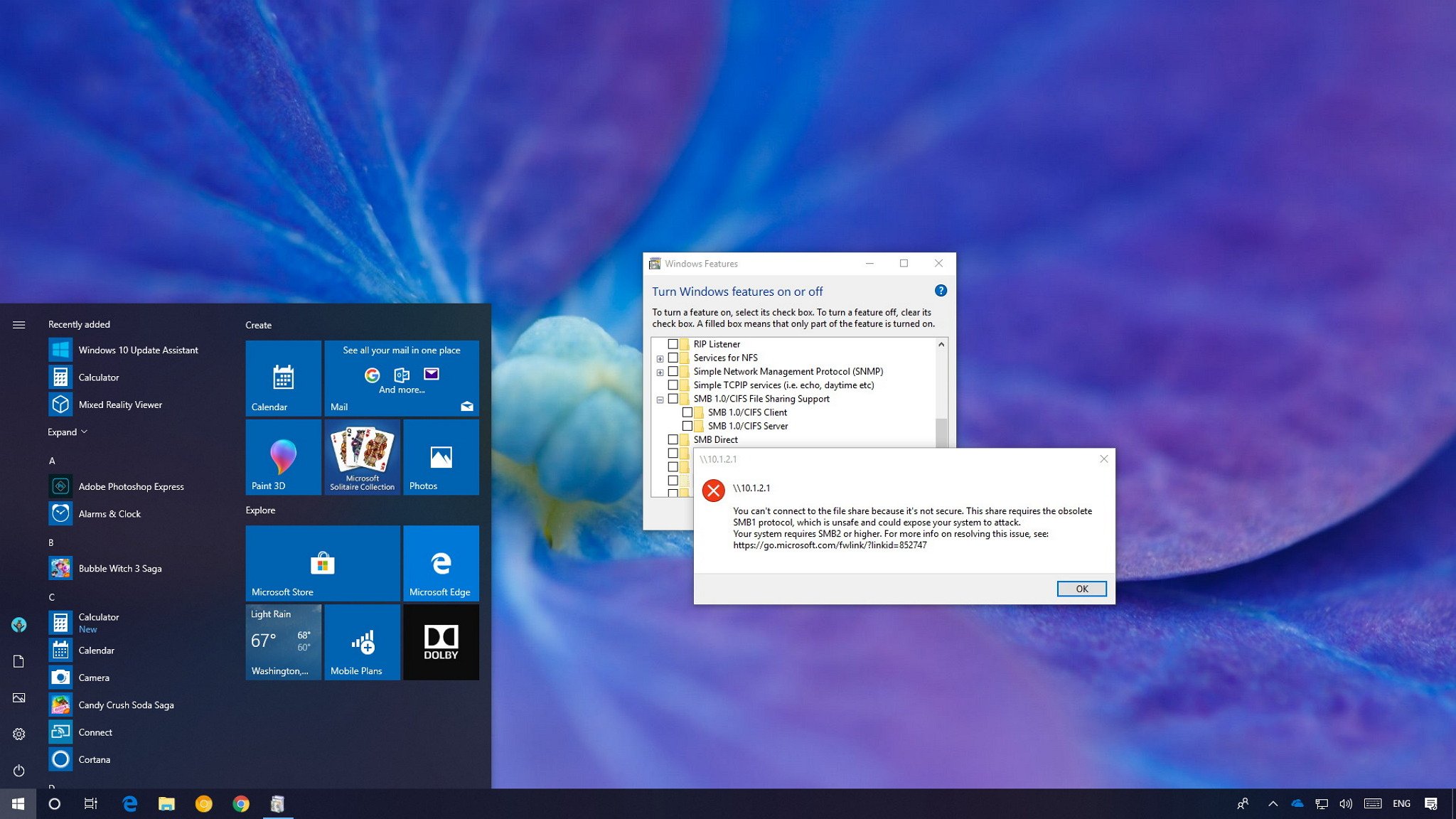
Although there have been three major releases of the protocol, there is a chance that you may still have devices running the original version, such as SMB version 1 (v1) which is old and insecure, and Windows 10 no longer installs it by default starting with the Fall Creators Update and April 2018 Update. As a result, you'll get error messages like "You can't connect to the file share because it's not secure;" "The specified network name is no longer available;" and "Unspecified error 0x80004005" when trying to access your files.
However, if you have a networking device that you can no longer access because of this issue, you can still temporarily enable the protocol to retrieve files.
In this Windows 10 guide, we walk you through the steps to temporarily enable the SMB protocol to regain access to files stored in the network. Then, we'll also explain the process to disable it to keep your computer protected.

How to temporarily re-enable the SMBv1 protocol on Windows 10

If you don't have direct access to the device running the SMB service, you can temporarily enable the SMBv1 protocol for the purpose of retrieving your files using these steps:
  1. Open Control Panel.
  2. Click on Programs.
  3. Click on Turn Windows features on or off link.

  4. Expand the SMB 1.0/CIFS File Sharing Support option.
  5. Check the SMB 1.0/CIFS Client option.

  6. Click the OK button.
  7. Click the Restart now button.
After completing these steps, you'll once again be able to see and connect to network devices running the old protocol on your local network from your Windows 10 computer.
Of course, you should only use these steps as a temporary solution to regain access to your files stored on the network. Ideally, if you're saving your data on a drive connected to a router with file sharing capabilities or NAS, you should contact the device manufacturer for specific instructions to update the device to a version that supports SMBv2.02 or later.
If the manufacturer can't provide an update, you should consider getting a network device that includes support for the more secure version of the network protocol.
After you've either migrated your data off the network or you updated the software that supports the more secure version of the protocol, we recommend disabling SMBv1 on your computer. You can easily do this following the same steps mentioned above, but on Step No. 5, make sure to clear the SMB 1.0/CIFS Client option.

How to find out if SMBv2 is enabled on your PC

SMB version 2 should be enabled by default on your Windows 10 installation, but you can check using these steps:
  1. Open Start.
  2. Search for PowerShell, right-click the top result, and select Run as administrator.
  3. Type the following command to check if SMBv2 is enabled and press Enter:
    Get-SmbServerConfiguration | Select EnableSMB2Protocol
    If the output returns True, then SMBv2 is enabled. If the output is False, use this command to enable it and press Enter:
    Set-SmbServerConfiguration –EnableSMB2Protocol $true

More Windows 10 resources

For more helpful articles, coverage, and answers to common questions about Windows 10, visit the following resources:

junio 21, 2019

Ver archivos ocultos en WinSCP

 Ver archivos ocultos en WinSCP

SOLUCIÓN

Para visualizar archivos ocultos en la última versión de WinSCP (versión 5.11) tenemos dos opciones:

1. Opción rápida con atajo de teclado

– Una vez hecho el login y dentro del explorador, teclear: Ctrl + Alt + H (mismo comando para volver a ocultar los archivos).

2. Opción manual

  • Dirigirse a Preferences (símbolo de la ruedita) o teclear Ctrl + Alt + P.
  • Pinchar sobre Panels.
  • Activar la casilla Show hidden files (Ctrl + Alt + H) y clicar en OK.


Fuente: https://www.saberespractico.com/informatica-2/ver-archivos-ocultos-en-winscp/


junio 05, 2019

Cómo saber qué aplicaciones consumen más datos en Windows 10

Cómo saber qué aplicaciones consumen más datos en Windows 10

Hoy en día, por lo general, son mucho los usuarios que piensan en el ahorro de datos cuando navegan por Internet. Un problema mucho más frecuente cuando hablamos de navegar desde nuestro móviles haciendo uso de la tarifa de datos asociada, pero que todavía puede ser un problema  para algunos usuarios cuando se conectan desde su PC si usan una conexión de datos limitada, ya sea porque viajen mucho u otro tipo de circunstancias.

Si esto es así, entonces seguro que nos interesa tener un control del uso de datos que realizamos al navegar por Internet, ya que hoy en día las continuas descargas, los medios de streaming o las propias actualizaciones del sistema pueden consumir más datos de lo que pensamos. Para esto, siempre podemos echar mano de alguna aplicación que nos permite tener controlada esta información.
uso de datos Windows 10
Sin embargo, es conveniente saber que Windows 10 ofrece una herramienta propia del sistema con la que podemos tener acceso al consumo de datos de los últimos 30 días, así como el listado de aplicaciones que utilizamos en el equipo y el uso de datos asociada a cada una de ellas para que podamos identificar cuál o cuáles son las que más datos consumen.
Sin duda, una información de gran importancia para todos los usuarios que tienen que tener controlado el uso de datos desde Windows 10 o para aquellos que quieran consultar esta información en cualquier momento sin tener que instalar aplicaciones desarrolladas por terceros.
Para ver esta información, debemos ir desde el menú Inicio de Widows 10 a Configuración > Red e Internet y a continuación hacer clic sobre la opción Uso de datos que aparece en el menú del lateral izquierdo de la ventana. Una vez hecho esto, en la parte derecha nos aparecerá una especie de anillo que representa la cantidad de datos utilizados en los últimos 30 días tanto por las conexiones WiFi como las que hagamos a través de cable, Ethernet.
aplicaciones consumen más datos en Windows 10
Cada una de ellas estará representada por dos colores distintos, por lo que podremos diferenciarlas perfectamente y justo al lado tendremos la cantidad de MB o GB consumidos con cada una. Si pulsamos sobre la opción Detalles de uso, que se muestra justo debajo del anillo, entonces se nos mostrará un listado con el uso de datos de todas las aplicaciones utilizadas en nuestro PC y lo consumido por el propio sistema operativo.
consumo datos menu inicio windows 10
De esta forma, podremos ver cuáles son las aplicaciones que más datos consumen para tener especial cuidado al hacer uso de ellas y de esta manera no consumir datos innecesariamente. Si eres de los que tienes que tener esta información siempre bien a mano para controlar el consumo de datos, siempre puedes anclarlo al menú inicio y así tenerlo visible. Para ello, desde la ventana de configuración Redes e Internet, hacemos clic con el botón derecho del ratón sobre la opción Uso de datos y pulsamos sobre la opción Anclar a inicio. De esta forma, veremos cómo nos aparece la información del consumo directamente en el menú Inicio.

Fuente: https://www.adslzone.net/2016/12/30/como-saber-que-aplicaciones-consumen-mas-datos-en-windows-10/

marzo 01, 2019

Windows 10. Administrar las aplicaciones que se ejecutan en segundo plano.


Windows 10. Administrar las aplicaciones que se ejecutan en segundo plano.

Yourphone.exe ... se ejecuta todo el tiempo (Tú Teléfono).
¿Se puede detener el inicio de esta aplicación?

Abra la aplicación de configuración (icono de engranaje en su menú de inicio)
Ir a Privacidad - Aplicaciones de fondo (segundo plano)

Desde allí, debería poder detener la aplicación de Yourphone.exe y otros formularios de aplicaciones que se ejecutan en el segundo plano de Windows 10.

Fuente:
https://answers.microsoft.com/en-us/windows/forum/all/yourphoneexe/1b99fc16-c133-4353-93dc-19f46f13821b

febrero 13, 2019

Cambiar nombre de usuario en Windows 10

Cambiar nombre de usuario en Windows 10


Cambiar nombre usuario w10Os mostramos cómo cambiar el nombre de usuario en Windows 10 sin cabrearse en el intento.
Windows 10 tiene un botón de Inicio en la parte inferior izquierda, hay que pulsarlo con el botón derecho del ratón , repito... con el botón derecho del ratón, nos saldrá un menú contextual donde pulsamos en Panel de Control y luego en Cuentas de usuario -> Cambiar tipo de cuenta -> Elegir la cuenta que vas a modificar pulsando en ella -> y por fin en Cambiar el nombre de la cuenta.
Si no te aparece el Panel de control (en las últimas versiones de W10) puedes invocarlo de éstas otras maneras:
1. Pulsar en Inicio con botón izquierdo -> Pulsar en rueda dentada (Configuración) -> En Buscar configuración poner Panel de control.
2. Arlado del botón Inicio hay un buscador, poner Panel y te aparecerá arriba.
Si lo quieres más visual aquí tienes un vídeo donde se pude ver:


Otra forma de cambiar el nombre de usuario en Windows 10 muy rápida, sobre todo si tienes una cuenta de Microsoft:
Ve a inicio y escribe netplwiz, haz clic en el resultado que te sale arriba y se te abrirá una ventana con las cuentas de usuario, haz doble clic sobre el usuario que deseas cambiar, se te abrirá una nueva ventana, si es una cuenta de Microsoft debes cambiarlo donde pone Nombre completo, si no... donde pone Nombre de usuario

Fuente: http://www.trucoweb.com/cambiar-nombre-de-usuario-en-windows-10

agosto 21, 2018

Cambiar la miniatura (Thumbnail) por la caratula del álbum en el archivo de música


Cambiar la miniatura (Thumbnail) por la caratula del álbum en el archivo de música


Ordenar archivos por nombre del album en Windows 10


      How to sort folders of music by Album Name


Hello..i know how to sort individual tracks by album/artist or whatever but I'm trying to sort folders of albums in a main folder and for the heck of it can't figure out how to get it to do so.

Just to clarify this is my setup that I'm talking about:

D:\Music\Dance\Artist - Album Name

now in that Dance folder is about 75 albums/folders. All i can do is sort them by name. But I want to sort them by Album Name. I have the Album name column showing but its blank. I even added the folder to indexing but still nothing shows up.

Is there a way to do this?


To sort by Album name, you need Sort By > Album in the right click context menu. But it is not there.

Add it there.
Step 1: Right Click > Sort by > More ....
Click image for larger version. 

Name: 1.jpg 
Views: 1 
Size: 79.1 KB 
ID: 81172
In the Choose Details dialog, check the album box, click OK.
Click image for larger version. 

Name: 2.jpg 
Views: 1 
Size: 94.3 KB 
ID: 81173
Now Sort By > Album is rightly there.
Click image for larger version. 

Name: 3.jpg 
Views: 1 
Size: 78.1 KB 
ID: 81174

Now, to add the Album column, you need to edit the music tags. I use MP3Tag in order to do this.

Fuente: https://www.tenforums.com/general-support/51125-how-sort-folders-music-album-name.html

agosto 03, 2018

Desactivar proxy Windows 10

Desactivar proxy Windows 10


Estimados
realizo los pasos
Oprimes la combinación de teclas Windows + R.
  • En la ventana Ejecutar escribes inetcpl.cpl y das clic en Aceptar.
  • Ficha Conexiones.
  • Clic en Configuración de LAN.
  • En la sección Servidor Proxy puedes visualizar si está o no configurado de tal manera.
  • Para dejar de utilizar un proxy para tu conexión, solo tendrías que desmarcar la casilla Usar un servidor proxy para la LAN.
  • Aceptar.
  • Aplicar y Aceptar. 
  • pero luego se vuelve a conectar solo, que hago
  • Respuesta

    ¡Hola Ernesto, te doy la bienvenida a la Comunidad de Microsoft!
    Opción 1)
    Arranca el ordenador en modo seguro, para esto puedes seguir el siguiente enlace: iniciar el ordenador en modo seguro.
    En modo seguro  ejecuta  un escaneo a tu ordenador con el  antivirus que tengas instalado, para detectar cualquier amenaza. Puedes utilizar las  siguientes herramientas de Microsoft que puedes descargar en los  siguientes enlaces: Microsoft Security Essentials y  Microsoft Safety Scanner.
    También, puedes utilizar la herramienta mencionada en el siguiente enlace de la Comunidad.
    Opción 2)
    Actualiza tu equipo por medio de Windows Update, ingresa al siguiente enlace para tener una guía de este proceso: Instalar actualizaciones de Windows.
    Opción 3)
    Puedes eliminar archivos temporales que en algunos casos interfieren con el funcionamiento de algunos dispositivos conectados a tu ordenador, para esto sigue este paso a paso:
    1. Presiona las teclas “Windows” y la letra “R”, Se desplegara una ventana con el nombre de Ejecutar.
    2. En la casilla vacía que aparece en la ventana Ejecutar, Escribe el siguiente comando : %temp%
    3. Se abrirá una ventana con el nombre Temp, debes eliminar todos los archivos existentes en esta carpeta.
    4. Reinicia el ordenador.
    Opción 4)
    Restablece la configuración del navegador:
    Opción 5)
    Ejecuta el solucionador de problemas para las aplicaciones de Windows, en el siguiente enlace podrás descargar la herramienta: Ejecutar el solucionador de problemas de aplicaciones de Windows.
    Opción 6)
    Te recomendamos que, ingreses al comprobador de archivos del sistema. Para realizar este proceso, haz el siguiente paso a paso:
      1. Escribe CMD en el buscador del inicio.
    2. Haz clic derecho sobre el símbolo de sistema.
    3. Elije la opción Ejecutar como administrador.
    4. Ingresa los siguientes comandos uno por uno. (Cada vez que ingreses un comando debes presionar la tecla “Enter”).
    Sfc /scannow
    DISM.exe /Online /Cleanup-image /Scanhealth 
    DISM.exe /Online /Cleanup-Image /CheckHealth  
    DISM.exe /Online /Cleanup-image /Restorehealth 
    DISM.exe /Online /Cleanup-Image /startComponentCleanup
    Nota: El  proceso de análisis y reparación que realiza cada comando, puede tardar algunos minutos en finalizar. Por favor, ten paciencia.
    Adicionalmente te invitamos a validar en el siguiente enlace un procedimiento para Cambiar la configuración del servidor proxy en Internet Explorer 9 (Windows 7)
    Gracias por tu consulta y recuerda que eres parte de la Comunidad de Microsoft.
    ¡Que tengas Feliz día Ernesto! : )


  • ¿Cómo poner el conteo de las filas en una consulta en MySql?

     ¿Cómo poner el conteo de las filas en una consulta en MySql? SELECT  @rownum := @rownum + 1 AS contador,  /*Contador*/ t.*  /* nombre d...