Mostrando entradas con la etiqueta Microsoft Office 2016. Mostrar todas las entradas

octubre 15, 2018

Sacar promedio sin ceros

Como excluir ceros de los cálculos en Excel

A veces necesitamos calcular el promedio de una lista de números pero sin considerar las celdas con valor cero. En otras ocasiones necesitamos obtener el número más pequeño pero excluyendo al cero. En ambos casos debemos saber cómo excluir ceros de los cálculos en Excel.

Excluir ceros del promedio en Excel

Supongamos una lista de números donde algunas celdas tienen el valor cero. Si obtenemos el promedio de dichas celdas usando la función PROMEDIO obtenemos el siguiente resultado:
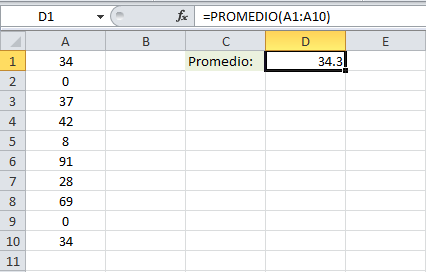
Como excluir ceros de los cálculos en Excel
Nuestro objetivo es obtener el promedio de todas las celdas pero sin considerar los ceros. Para lograr nuestro objetivo haremos uso de la función PROMEDIO.SI con una condición para incluir solamente aquellos valores diferentes de cero. Considera la siguiente fórmula:
=PROMEDIO.SI(A1:A10, "<>0")
La condición hace uso del operador “<>” que significa diferente por lo que la función PROMEDIO.SI considerará las celdas diferentes a cero. Observa el resultado de aplicar esta fórmula:
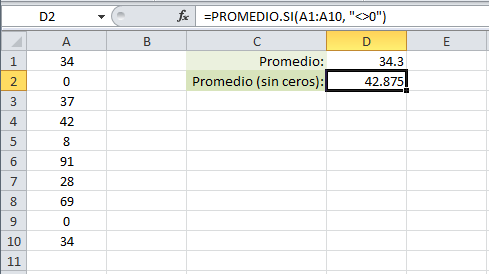
Excluir ceros del promedio en Excel

Obtener el valor mínimo excluyendo el cero

Si tomamos la misma lista de números del ejemplo anterior y usamos la función MIN para obtener el valor mínimo obtendremos el valor cero:
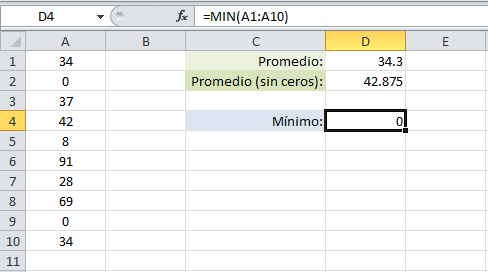
Obtener el valor mínimo excluyendo los ceros
Pero si queremos encontrar el valor mínimo excluyendo al cero, entonces debemos hacer uso de la función SI para que nos ayude a omitir las celdas que tengan el valor cero. Observa con detenimiento la siguiente fórmula:
=MIN(SI(A1:A10>0, A1:A10))
La función SI está comparando todo el rango A1:A2 para saber si es mayor a cero, en cuyo caso, devolverá el valor de la misma celda. Esta fórmula funcionará correctamente porque la ingresaremos como una fórmula matricial.
No te preocupes si no sabes lo que es una fórmula matricial, lo único que debes hacer para que esta fórmula funciones es ingresarla en la barra de fórmulas y en lugar del pulsar la tecla Entrar deberás pulsar la combinación Ctrl + Máyus + Entrar. Una vez que pulses esta combinación de teclas Excel obtendrá el valor mínimo excluyendo al cero:
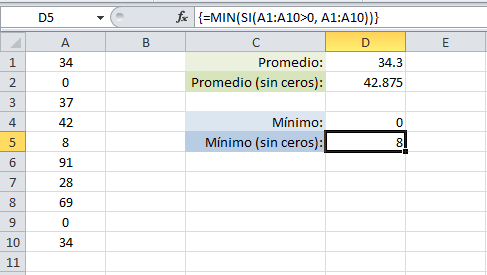
Valor mínimo sin considerar los ceros
Sabrás que has ingresado la fórmula matricial correctamente porque en la barra de fórmulas aparecerá la fórmula rodeada por unos corchetes “{}”.

Contar las celdas diferentes a cero

De la misma manera que utilizamos la función PROMEDIO.SI para excluir los ceros, también podemos hacer una cuenta de celdas con la función CONTAR.SI. Considera la siguiente fórmula:
=CONTAR.SI(A1:A10, "<>0")
Con esta fórmula estaremos contando las celdas que son diferentes a cero:
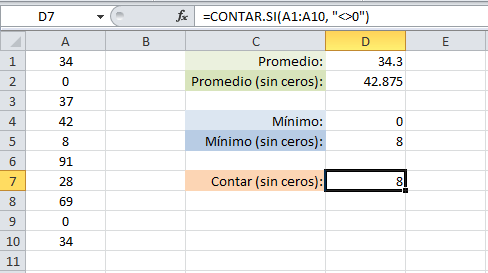
Contar celdas diferentes a cero

Con estos ejemplos tendrás una idea clara de las funciones que debes utilizar en caso que necesites excluir ceros de los cálculos en Excel.

Fuente: https://exceltotal.com/como-excluir-ceros-de-los-calculos-en-excel/

septiembre 05, 2017

Error MAIL/EXPN/VRFY/ETRN en sendmail y 0x80042108 en Outlook 2016


Tuve un error al intentar configurar mi correo POP o IMAP en Outlook 2016 con sendmail. La única pista que me daba era un error en sendmail que decia: MAIL/EXPN/VRFY/ETRN

Después de varios intentos, reiniciarla varias veces por fin me dio otro error: 0x80042108


Este error estaba mejor documentado y se arreglo como sigue:

Haga clic en Inicio.
Haga clic en Ejecutar.
Escriba outlook.exe /safe.
Haga clic en Aceptar.


Para probar su perfil de correo electrónico funcione correctamente, intente crear un nuevo perfil de correo electrónico. Si puede enviar y recibir mensajes de correo electrónico mediante el perfil recién creado, debe configurar el nuevo perfil de Outlook como el predeterminado.

Paso 1: Busque el archivo de datos predeterminado de Outlook

  1. En el Panel de Control, haga clic en Correo.
  2. En el cuadro de diálogo Configuración de correo - Outlook, haga clic en Mostrar perfiles.

    Captura de pantalla de este paso.
  3. Seleccione su perfil actual de Outlook y, a continuación, haga clic en Propiedades.

    Captura de pantalla de este paso.
  4. En el cuadro de diálogo Configuración de correo - Outlook, haga clic en Archivos de datos.

    Captura de pantalla de este paso.
  5. Seleccione la pestaña Archivos de datos en el cuadro de diálogo Configuración de la cuenta y, a continuación, anote el nombre y la ubicación del archivo de datos predeterminado correspondiente a su perfil. (Una marca de verificación indica el archivo de datos predeterminado).

    Captura de pantalla de este paso.
  6. Haga clic en Cerrar.

Paso 2: Cree un nuevo perfil de Outlook

Ahora que conoce el nombre y la ubicación del archivo de datos predeterminado de su perfil, utilice solouno de estos métodos para crear un nuevo perfil de Outlook.

Vídeo: Cómo conectar Outlook a su cuenta de correo electrónico personal (el vídeo está en inglés)


Método A: Utilizar la configuración automática de la cuenta para crear una cuenta de correo electrónico IMAP o POP3.
Importante De forma predeterminada, la configuración automática de la cuenta creará una cuenta IMAP si su servidor de correo electrónico admite IMAP y POP3. Para crear una cuenta POP3, tendrá que seguir los pasos manuales. Sin embargo, si su servidor de correo electrónico admite solo POP3, la configuración automática de la cuenta creará una cuenta POP3.
  1. Abra el Panel de control y haga clic en Correo.
  2. En el cuadro de diálogo Configuración de correo - Outlook, haga clic en Mostrar perfiles.

    Captura de pantalla de este paso.
  3. En la pestaña General del cuadro de diálogo Correo, haga clic en Agregar.

    Captura de pantalla de este paso.
  4. En el cuadro de diálogo Nuevo perfil, escriba un nombre para el nuevo perfil y haga clic en Aceptar.
  5. En el cuadro de diálogo Agregar nueva cuenta, escriba la información de la cuenta de correo electrónico y, a continuación, haga clic en Siguiente.

    Captura de pantalla de este paso.
  6. Cuando la cuenta se haya configurado correctamente, haga clic en Finalizar.
Método B: Crear manualmente una cuenta de correo electrónico POP3 o IMAP
  1. Abra el Panel de control y haga clic en Correo.
  2. En el cuadro de diálogo Configuración de correo - Outlook, haga clic en Mostrar perfiles.

    Captura de pantalla de este paso.
  3. En la pestaña General del cuadro de diálogo Correo, haga clic en Agregar.

    Captura de pantalla de este paso.
  4. En el cuadro de diálogo Nuevo perfil, escriba un nombre para el nuevo perfil y haga clic en Aceptar.
  5. En el cuadro de diálogo Agregar nueva cuenta, seleccione Configurar manualmente las opciones del servidor o tipos de servidores adicionales y, a continuación, haga clic en Siguiente.

    Captura de pantalla de este paso.
  6. En el cuadro de diálogo Elegir servicio, seleccione Correo electrónico de Internet y, a continuación, haga clic en Siguiente.

    Captura de pantalla de este paso.
  7. En el cuadro de diálogo Configuración de correo electrónico de Internet, escriba los detalles de la cuenta.
  8. Haga clic en Probar configuración de la cuenta para probar la cuenta.

    Nota
    : póngase en contacto con su proveedor de servicios de Internet si no conoce con certeza los detalles de la cuenta.
  9. Seleccione Archivo de datos de Outlook existente y, a continuación, haga clic en Examinar.

    Captura de pantalla de este paso.
  10. En el cuadro de diálogo Abrir archivo de datos de Outlook, vaya al archivo de datos de Outlook que encontró anteriormente y selecciónelo. A continuación, haga clic en Aceptar.
  11. Haga clic en Siguiente.
  12. En el cuadro de diálogo Probar configuración de la cuenta, haga clic en Cerrar.
  13. Haga clic en Finalizar.

Paso 3: Configure su nuevo perfil de Outlook como el perfil predeterminado

Si el nuevo perfil de correo electrónico de Outlook funciona correctamente, establézcalo como el perfil predeterminado y, a continuación, mueva sus mensajes de correo electrónico a este nuevo perfil.
  1. En la pestaña General del cuadro de diálogo Correo, seleccione Usar siempre este perfil.
  2. Haga clic en la lista desplegable en Usar siempre este perfil y, a continuación, seleccione el nuevo perfil.
  3. Haga clic en Aceptar para cerrar el cuadro de diálogo Correo.
  4. Utilice el Asistente para importar y exportar sus mensajes de correo electrónico a un archivo de datos de Outlook (.pst) desde su perfil de correo electrónico antiguo de Outlook y, a continuación, importe el archivo de datos de Outlook (.pst) a su nuevo perfil de correo electrónico de Outlook.

    Nota
    : si no está familiarizado con la característica de importación y exportación de Outlook, consulte los siguientes artículos:

Método C. Desactivar el asistente de creación de cuenta de correo.

Cómo deshabilitar simplificado de creación de cuentas en Outlook 2016


Se aplica:

Resumen


Cuando configura una cuenta de Office 365 en 2016 de Outlook, vea la característica simplifica la creación de cuentas, que se presenta como el Asistente para "Conectar Outlook a Office 365" en Outlook 2016.


Sin embargo, es preferible utilizar el cuadro de diálogo cuenta tradicional para configurar nuevas cuentas en Outlook de 2016, tal como se muestra en la siguiente imagen:

Más información


Para deshabilitar el cuadro de diálogo de creación simplificada de cuentas en Outlook 2016 y utilice el cuadro de diálogo de cuenta tradicional en su lugar, siga estos pasos.
 
  1. Salga de Outlook.
  2. Inicie el Editor del registro. Para ello, utilice uno de los procedimientos siguientes, según corresponda a su versión de Windows.
     
    • Windows 10, Windows 8.1 y Windows 8: Presione la tecla Windows + R para abrir el cuadro de diálogo Ejecutar . Escriba regedit.exe y, a continuación, haga clic en Aceptar.
    • Windows 7: Haga clic en Inicio, escriba regedit.exe en el cuadro Buscar y, a continuación, presione ENTRAR.
  3. En el Editor del registro, busque y, a continuación, haga clic en la subclave de configuración de usuario en el registro:

      HKEY_CURRENT_USER\SOFTWARE\Microsoft\Office\16.0\Outlook\setup

    o la subclave de directiva de grupo en el registro:
      HKEY_CURRENT_USER\SOFTWARE\Policies\Microsoft\Office\16.0\Outlook\setup
  4. Seleccione nuevo en el menú Edición y, a continuación, el valor DWORD (32 bits).
  5. Escriba DisableOffice365SimplifiedAccountCreation y, a continuación, presione ENTRAR.
  6. Haga clic en DisableOffice365SimplifiedAccountCreation y, a continuación, seleccione Modificar.
  7. En el cuadro Información del valor , escriba 1 y, a continuación, haga clic en Aceptar.
  8. En el menú archivo , seleccione Salir para salir del Editor del registro.

Acerca de la característica de creación de cuentas simplificado


La función de creación de cuenta simplificada apareció en hacer clic para ejecutar instalaciones de Outlook, empezando con la versión 16.0.6769.2015. Debe iniciar sesión una cuenta de Office 365 para activar esta característica.

Para ver la cuenta que utiliza para iniciar sesión en, seleccione archivo, seleccione Cuenta de Officey, a continuación, ver la Información del usuario.

julio 21, 2016

Ejecute microsoft outlook y establezcalo como cliente de correo predeterminado en Windows 10

Si aparece el error "ejecute microsoft outlook y establezcalo como cliente de correo predeterminado" en Windows 10.

Hay que ir a Inicio / Configuración / Sistema / Aplicaciones predeterminadas / Correo electrónico / + Elegir un valor predeterminado / Seleccionar un cliente como Outlook 2016

¿Cómo poner el conteo de las filas en una consulta en MySql?

 ¿Cómo poner el conteo de las filas en una consulta en MySql? SELECT  @rownum := @rownum + 1 AS contador,  /*Contador*/ t.*  /* nombre d...