Mostrando entradas con la etiqueta Sistema Operativo. Mostrar todas las entradas

noviembre 13, 2019

Cambiar nombre de usuario Windows 10

Si te has equivocado en el nombre de tu usuario y quieres cambiarlo, así como también el nombre del usuario Administrador. Hacerlo es muy sencillo, aunque no desde el Panel de control.
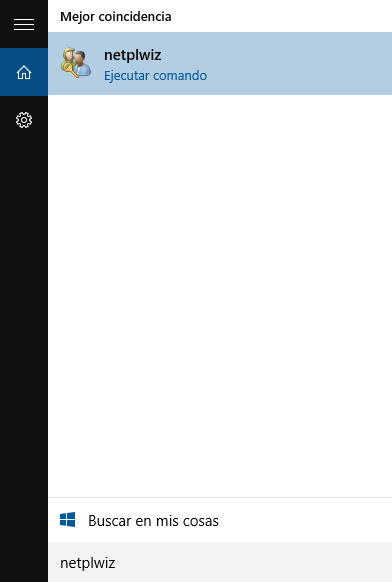
Ve a Inicio de Windows Imagen y escribe netplwiz y presionas Enter.
Imagen
Luego se abrirán las propiedades de Cuentas de usuario. Haces doble clic sobre el usuario que deseas cambiar el nombre y abrir una nueva ventana.
Imagen
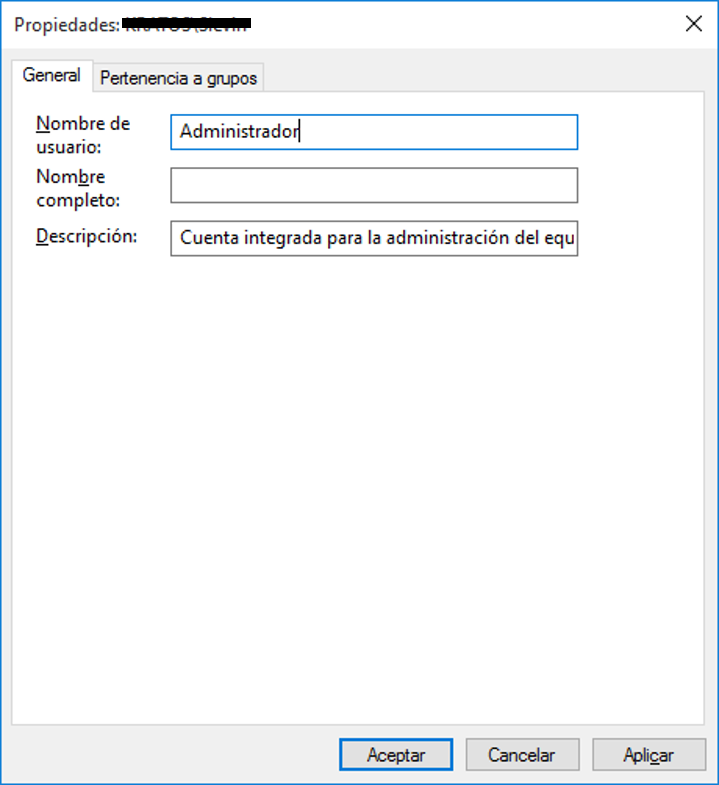
En la casilla Nombre de usuario cambian el nombre por el de su preferencia en caso de que sea una cuenta local como el Administrador, si es una Cuenta Microsoft se debe cambiar en la casilla siguiente, en la de Nombre completo.
Imagen
Cuando hayas cambiado el nombre de tu usuario haces clic en Aplicar y después en Aceptar. Para que los cambios surtan efecto debes cerrar sesión si lo haces desde el mismo usuario que modificas.
Advertencia: Evita modificar otras opciones diferentes a las indicadas en estos pasos, la modificación incorrecta puede afectar el inicio de sesión del usuario modificado.
Pertenencia a grupos 
¿Qué es la Pertenencia a grupos?
Es la capacidad que tiene un Usuario en el equipo de modificar el sistema e instalar aplicaciones. El Usuario debe ser Administrador o pertenecer al Grupo administradores para poder hacer modificaciones importantes al sistema operativo. Hay 2 tipos básicos de usuarios, Estándar (Grupo de usuarios) y Administrador (Grupo de administradores), el primero grupo no tiene privilegios para hacer cambios al sistema en cambio el Grupo de administradores si los tiene.
En caso de que tengas conflicto de permisos de usuarios para hacer cambios al sistema debes verificarlo en la pestaña Pertenencia a grupos. Si tu usuario es Estándar y necesitas permisos, entonces marca la casilla Administrador.
Imagen


Espero que esto te ayude en lo que necesitas.

abril 22, 2019

Bluetooth no disponible en Mac OSX


¿Cómo solucionar el problema de Bluetooth si tu Mac no detecta ningún dispositivo?

Al ver afectada la funcionalidad del Bluetooth, a menudo después de reiniciar o actualizar OS X. El primer indicador obvio es que no detecta ningún hardware que use Bluetooth, ya sea un teclado, ratón, auriculares o cualquier otro dispositivo que use esa tecnología como medio de conexión. Al abrir el menú Bluetooth dentro de “Acerca de esta Mac” marca el error: "Bluetooth: No disponible".

Para entrar a "Acerca de este Mac", toca el icono de manzana que se encuentra en la barra de Finder. Si hay un error verás algo así:
En vez de algo parecido a esto:
Si hay un fallo, el ícono de elementos de la barra de menú mostrará un línea "serpenteante" que atraviesa el símbolo.

Esto puede resultar verdaderamente fastidioso si eres fanático de lo inalámbrico, puesto que no puedes conectar nada. El proceso para solucionarlo es largo y te recomendamos poner atención en todos los pasos para que no tengas mayor fallo. 


En primer lugar, cierra las Preferencias del Sistema y/o cualquier aplicación que utilice o configure cualquier dispositivo Bluetooth con la computadora. En seguida, desde el OS X Finder, pulsa la combinación de teclas Cmd+ Shift+G y se abrirá una ventana llamada “Ir a la carpeta”.
En el cuadro de texto escribe: /Library/Preferences/
Cuando una nueva ventana se abra, busca el archivo denominado "com.apple.Bluetooth.plist" y elimínalo (es posible que también  veas un archivo llamado “com.apple.Bluetooth.plist.lockfile”. Si es así, elimínalo también. OJO: solamente el administrador del equipo podrá eliminarlo después de brindar la contraseña correcta.
Después de haber eliminado el o los archivos, apaga la computadora. Es muy importante que la apagues y no que la reinicies. Algunos usuarios han detectado que este proceso no funciona si la computadora no fue apagada.

Espera aproximadamente un minuto antes de volver a prenderla. Cuando ya esté lista dirígete nuevamente a las preferencias de Bluetooth y verás cómo empieza a detectar los dispositivos con Bluetooth.

Esto soluciona el problema, presumiblemente si y sólo si es una cuestión de un archivo dañado. Con la Mac trabajando de nuevo, el Bluetooth ahora debería estar funcionando de forma normal y el mensaje "No disponible" debe desaparecer en el menú Bluetooth dentro de “Acerca de esta Mac”, así como en el panel de Preferencias del Sistema.


Si aún después de todo esto no funciona en el Bluetooth, es posible que tengas un problema de hardware real. Esto es bastante raro y por lo general no ocurre al azar. Puede ocurrir después de que la computadora o el hardware se haya caído o tenido contacto con el agua. De todos modos, si todavía tienes problemas, es hora de ponerse en contacto con soporte técnico de Apple en donde se ejecutarán algunas pruebas de diagnóstico de bajo nivel para hacer una determinación de lo que está pasando y obtener una solución. 


Fuente: https://www.parentesis.com/tutoriales/El_bluetooth_no_detecta_ningun_dispositivo_como_lo_soluciono

octubre 18, 2018

Cómo crear un instalador ejecutable para macOS

Cómo crear un instalador ejecutable para macOS

Puedes usar una unidad externa o un volumen secundario como disco de arranque para instalar el sistema operativo de Mac.
Estos pasos avanzados son, en principio, para administradores de sistemas y usuarios avanzados que ya conozcan la línea de comandos. No necesitas un instalador ejecutable para instalar macOS, pero puede ser útil cuando quieres instalar macOS en varias computadoras sin descargar el instalador en cada ocasión.

Descargar macOS

  1. Descarga el instalador de macOS, como macOS Mojave o macOS High Sierra.
    Para descargar macOS Mojave o High Sierra para este propósito, haz la descarga desde una Mac que use macOS Sierra 10.12.5 o posterior o El Capitan 10.11.6. Los administradores empresariales deben descargar desde Apple, no desde un servidor de actualizaciones de software alojado localmente.
  2. Cuando se abra el instalador de macOS, sal sin continuar con la instalación.
  3. Busca el instalador en la carpeta Aplicaciones como un solo archivo que empieza con “Instalar”, como Instalar macOS Mojave.

Usar el comando “createinstallmedia” en Terminal

  1. Después de descargar el instalador, conecta la unidad flash USB u otro volumen que uses para el instalador ejecutable. Asegúrate de que tiene, al menos, 12 GB de almacenamiento disponible y esté formateado como Mac OS Plus.
  2. Abre Terminal, que se encuentra en la carpeta Utilidades de la carpeta Aplicaciones.
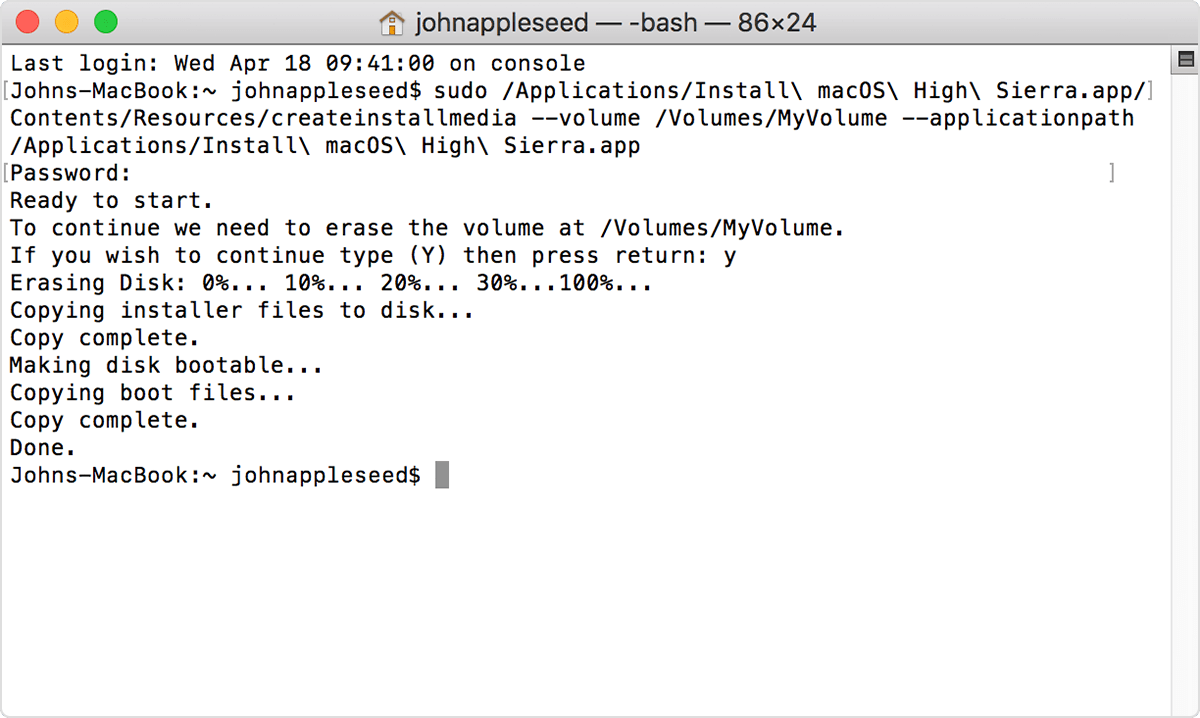
  3. Escribe o pega uno de los siguientes comandos en Terminal. Se considera que el instalador aún se encuentra en la carpeta Aplicaciones y que MyVolume es el nombre de la unidad flash USB o de otro volumen que uses. Si tiene un nombre diferente, reemplaza MyVolume como corresponda.

    Mojave:*
    sudo /Applications/Install\ macOS\ Mojave.app/Contents/Resources/createinstallmedia --volume /Volumes/MyVolume
    

    High Sierra:*
    sudo /Applications/Install\ macOS\ High\ Sierra.app/Contents/Resources/createinstallmedia --volume /Volumes/MyVolume
    

    Sierra:
    sudo /Applications/Install\ macOS\ Sierra.app/Contents/Resources/createinstallmedia --volume /Volumes/MyVolume --applicationpath /Applications/Install\ macOS\ Sierra.app
    

    El Capitan:
    sudo /Applications/Install\ OS\ X\ El\ Capitan.app/Contents/Resources/createinstallmedia --volume /Volumes/MyVolume --applicationpath /Applications/Install\ OS\ X\ El\ Capitan.app
    

  4. Presiona Return después de escribir el comando.
  5. Cuando se te solicite, ingresa la contraseña de administrador y presiona Return nuevamente. Terminal no muestra los caracteres a medida que escribes la contraseña.
  6. Cuando se te solicite, escribe Y para confirmar que quieres borrar el volumen y, luego, presiona Return. Terminal muestra el progreso a medida que se crea el instalador ejecutable.  
  7. Cuando Terminal indique que terminó, el volumen tendrá el mismo nombre que el instalador que descargaste, como Instalar macOS Mojave. Ahora puedes salir de Terminal y expulsar el volumen.

* Si la Mac usa macOS Sierra o anterior, incluye el argumento --applicationpath. Los comandos de Sierra y El Capitan muestran el formato adecuado de este argumento.

Usar el instalador ejecutable

Después de crear el instalador ejecutable, sigue estos pasos para usarlo.
  1. Conecta el instalador ejecutable a una Mac compatible. 
  2. Usa las preferencias de Disco de arranque o el Administrador de arranque para seleccionar el instalador ejecutable como disco de arranque y, luego, inicia desde él. La Mac se iniciará desde Recuperación de macOS.
    Obtén información sobre cómo seleccionar un disco de arranque, incluido qué hacer si la Mac no se inicia desde el disco de arranque.
  3. Elige el idioma si se te solicita.
  4. Un instalador ejecutable no descarga macOS de Internet, pero necesita Internet para obtener información específica del modelo de Mac, como actualizaciones de firmware. Si necesitas conectarte a una red Wi-Fi, usa el menú Wi-Fi  en la barra de menús. 
  5. Selecciona Instalar macOS (o Instalar OS X) en la ventana Utilidades y, luego, haz clic en Continuar y sigue las instrucciones que aparecen en pantalla.

Más información

Para obtener más información sobre el comando createinstallmedia y los argumentos que puedes usar con este comando, asegúrate de que el instalador de macOS se encuentre en la carpeta Aplicaciones y, a continuación, ingresa la siguiente ruta en Terminal:
Mojave:
/Applications/Install\ macOS\ Mojave.app/Contents/Resources/createinstallmedia
High Sierra:
/Applications/Install\ macOS\ High\ Sierra.app/Contents/Resources/createinstallmedia
Sierra:
/Applications/Install\ macOS\ Sierra.app/Contents/Resources/createinstallmedia
El Capitan:
/Applications/Install\ OS\ X\ El\ Capitan.app/Contents/Resources/createinstallmedia
Fecha de publicación: 
¿Te ha resultado útil?

Iniciar un tema

en Comunidades de soporte técnico de Apple

Contactar con el soporte técnico de Apple

¿Necesitas ayuda? Ahorra tiempo iniciando una solicitud en línea al soporte técnico y te pondremos en contacto con un experto.

agosto 14, 2018

Montar partición formateada en sistema de archivos ext4 en Linux

Mounting an ext4 File System

An ext4 file system can be mounted with no extra options, same as any other file system:
~]# mount block_device /mount/point
The default mount options are optimal for most users. Options, such as acl, noacl, data, quota, noquota, user_xattr, nouser_xattr, and many others that were already used with the ext2 and ext3 file systems, are backward compatible and have the same usage and functionality. Also, with the ext4 file system, several new ext4-specific mount options have been added, for example:
barrier / nobarrier
By default, ext4 uses write barriers to ensure file system integrity even when power is lost to a device with write caches enabled. For devices without write caches, or with battery-backed write caches, you disable barriers using the nobarrier option:
~]# mount -o nobarrier block_device /mount/point
stripe=value
This option allows you to specify the number of file system blocks allocated for a single file operation. For RAID5 this number should be equal the RAID chunk size multiplied by the number of disks.
journal_ioprio=value
This option allows you to set priority of I/O operations submitted during a commit operation. The option can have a value from 7 to 0 (0 is the highest priority), and is set to 3 by default, which is slightly higher priority than the default I/O priority.
Default mount options can be also set in the file system superblock using the tune4fs utility. For example, the following command sets the file system on the /dev/mapper/VolGroup00-LogVol02 device to be mounted by default with debugging disabled and user-specified extended attributes and Posix access control lists enabled:
~]# tune4fs -o ^debug,user_xattr,acl /dev/mapper/VolGroup00-LogVol02
For more information on this topic, refer to the tune4fs(8) manual page.
An ext3 file system can also be mounted as ext4 without changing the format, allowing it to be mounted as ext3 again in the future. To do so, run the following command on a block device that contains an ext3 file system:
~]# mount -t ext4 block_device /mount/point
Doing so will only allow the ext3 file system to use ext4-specific features that do not require a file format conversion. These features include delayed allocation and multi-block allocation, and exclude features such as extent mapping.
Warning
Using the ext4 driver to mount an ext3 file system has not been fully tested on Red Hat Enterprise Linux 5. Therefore, this action is not supported because Red Hat cannot guarantee consistent performance and predictable behavior for ext3 file systems in this way.
For more information on mount options for the ext4 file system, see Section 2.2.2, “Specifying the Mount Options” and the mount(8) manual page.
Note
If you want to enable persistent mounting of the file system, remember to update the /etc/fstab file accordingly. For example:
/dev/mapper/VolGroup00-LogVol02    /test    ext4    defaults    0 0

Fuente: https://access.redhat.com/documentation/en-us/red_hat_enterprise_linux/5/html/deployment_guide/s1-filesystem-ext4-mount

Formatear discos duros con Linux

Linux Hard Disk Format Command

last updated in Categories , , ,
Q. I’ve installed a new 250GB SATA hard disk on our office CentOS Linux server. How do I format a hard disk under Linux operating system from a shell prompt?

A.. There are total 4 steps involved for hard disk upgrade and installation procedure:


Step #1 : Partition the new disk using fdisk command

Following command will list all detected hard disks:
# fdisk -l | grep '^Disk'
Output:
Disk /dev/sda: 251.0 GB, 251000193024 bytes
Disk /dev/sdb: 251.0 GB, 251000193024 bytes
A device name refers to the entire hard disk. For more information see Linux partition naming convention and IDE drive mappings.
To partition the disk – /dev/sdb, enter:
# fdisk /dev/sdb
The basic fdisk commands you need are:
  • m – print help
  • p – print the partition table
  • n – create a new partition
  • d – delete a partition
  • q – quit without saving changes
  • w – write the new partition table and exit

Step#2 : Format the new disk using mkfs.ext3 command

To format Linux partitions using ext2fs on the new disk:
# mkfs.ext3 /dev/sdb1

Step#3 : Mount the new disk using mount command

First create a mount point /disk1 and use mount command to mount /dev/sdb1, enter:
# mkdir /disk1
# mount /dev/sdb1 /disk1
# df -H

Step#4 : Update /etc/fstab file

Open /etc/fstab file, enter:
# vi /etc/fstab
Append as follows:
/dev/sdb1               /disk1           ext3    defaults        1 2
Save and close the file.

Task: Label the partition

You can label the partition using e2label. For example, if you want to label the new partition /backup, enter
# e2label /dev/sdb1 /backup
You can use label name insted of partition name to mount disk using /etc/fstab:
LABEL=/backup /disk1 ext3 defaults 1 2


Fuente: https://www.cyberciti.biz/faq/linux-disk-format/ 

agosto 01, 2018

Cómo descargar OS X El Capitan

Cómo descargar OS X El Capitan

OS X El Capitan sigue estando disponible para computadoras Mac que no pueden actualizarse a macOS High Sierra o que necesitan actualizarse a El Capitan primero.


¿Puede tu Mac usar El Capitan?

OS X El Capitan es compatible con cualquiera de los modelos de Mac y las versiones de OS X que aparecen a continuación.* También requiere al menos 2 GB de memoria y 8,8 GB de espacio de almacenamiento. Para encontrar tu modelo, memoria, almacenamiento y versión de macOS, selecciona Acerca de esta Mac en el menú Apple ().
  • OS X Yosemite
  • OS X Mavericks
  • OS X Mountain Lion
  • OS X Lion
  • OS X Snow Leopard

* La versión de macOS que vino incluida con la Mac es la versión más reciente compatible con la Mac.

Obtener El Capitan desde App Store

Ahora que High Sierra está disponible, debes actualizar a High Sierra en lugar de a El Capitan. Por motivos de seguridad y compatibilidad, Apple siempre recomienda usar la versión más reciente de macOS. 
Si tu Mac no es compatible con High Sierra, o si usas Snow Leopard o Lion y te gustaría actualizar a High Sierra, sigue estos pasos:
  1. Usa este enlace para abrir la página de El Capitan en App Store: Obtener OS X El Capitan
  2. Haz clic en el botón Descargar en la página de El Capitan. Si tu Mac es compatible con El Capitan, un archivo con el nombre Instalar OS X El Capitan se descarga en la carpeta Aplicaciones.
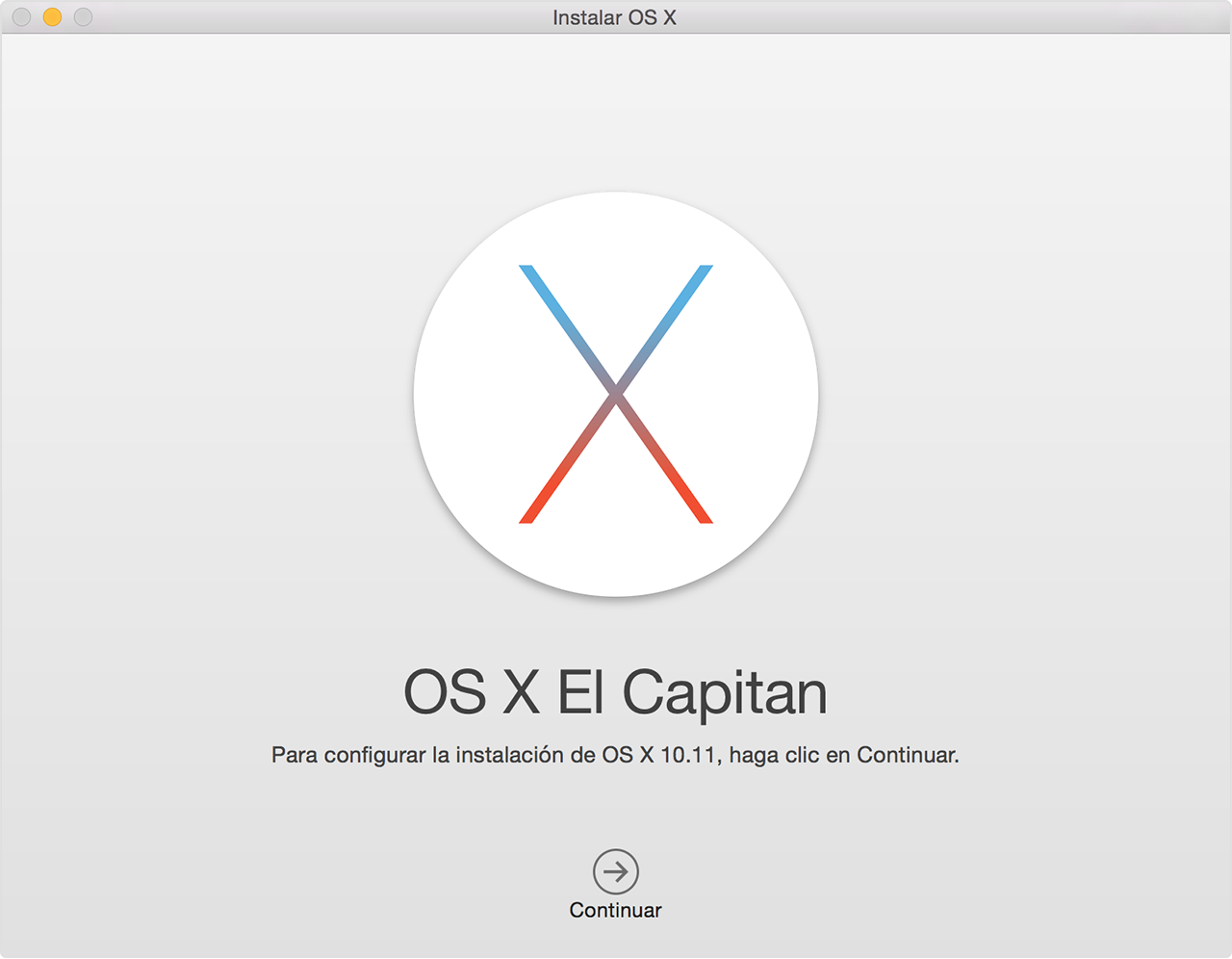
  3. Cuando se completa la descarga, el instalador se abre automáticamente. Haz clic en Continuar y sigue las instrucciones que aparecen en pantalla.
Pantalla del instalador

¿No tienes Mac App Store?

Si usas Leopard, actualiza a Snow Leopard para obtener la app de App Store. Luego, en el menú Apple, selecciona Actualización de software para comprobar si hay actualizaciones de software. Tras instalar todas las actualizaciones de Snow Leopard, deberías tener la app de App Store.

Más información

  • Durante la instalación, es posible que la Mac se reinicie varias veces. Luego, se realizarán algunas tareas de configuración inicial en segundo plano. Mientras se llevan a cabo esas tareas, es posible que algunas actividades, como el uso de Spotlight o Mail, no se ejecuten con la misma rapidez que antes.
  • Si ya habías descargado El Capitan, Yosemite, Mavericks u otra versión anterior de OS X y tu Mac es compatible con esa versión, puedes descargarla nuevamente desde la pestaña Comprado de App Store.
Fecha de publicación: 19 de marzo de 2018

¿Cómo poner el conteo de las filas en una consulta en MySql?

 ¿Cómo poner el conteo de las filas en una consulta en MySql? SELECT  @rownum := @rownum + 1 AS contador,  /*Contador*/ t.*  /* nombre d...