Mostrando entradas con la etiqueta Windows Vista. Mostrar todas las entradas

noviembre 16, 2016

Elimina por completo impresoras en tu equipo desde regedit

Elimina por completo impresoras en tu equipo


Es habitual disponer de más de una impresora configurada en nuestro equipo para poder imprimir por ellas. Estas impresoras pueden ser físicas o no, es decir, pueden servir para sacar nuestros documentos a papel pero también pueden ser impresoras virtuales con las que imprimir, por ejemplo, en formato PDF.
Llegado el momento, es posible que nos interese eliminar todas o algunas impresoras de las que tenemos configuradas pero que no sea posible, que tras borrarlas aparezcan una y otra vez, siendo una verdadera molestia.
Para ayudarte a solucionar este problema, hoy en Rootear os traemos dos métodos para eliminar impresoras que deberían conseguir hacerlas desaparecer de forma definitiva.

Método de eliminación de impresoras clásico

La primera opción de todas siempre debe ser la más lógica y sencilla, por eso te explicamos como realizar el borrado de impresoras de forma clásica, para ello:
Dispositivos e impresoras
  1. Pulsa el botón de inicio.
  2. Accede al panel de control.
  3. Pulsa en la opción llamada Dispositivos e impresoras.
  4. Aquí se mostrarán todas las impresoras instaladas, pulsa sobre la que vayas a desinstalar y tras esto pulsa en Quitar dispositivo.
  5. Acepta.
Con estos sencillos pasos, habrás eliminado las impresoras de la forma más común.

Método de eliminación desde el registro de Windows

Si el primer método no ha funcionado, es hora de tocar el registro de Windows, a pesar de que pueda parecer una opción arriesgada, en realidad no tiene ningún peligro, aún así, de igual forma que ocurre siempre que modificamos aspectos importantes del sistema operativo, recomendamos hacer una copia de seguridad para evitar contratiempos.
Para realizar este método, deberás:
Impresoras
  1. Pulsa el botón de inicio.
  2. Escribe Regedit y accede a la aplicación llamada Regedit.exe.
  3. Accede a la siguiente ruta: HKEY_LOCAL_MACHINE SYSTEM CurrentControlSet Control Print Printers
  4. Todas las impresoras figuran dentro de Printers, elimina las que desees.
  5. Reinicia tu equipo
Tras reiniciar tu equipo, ya no debería haber rastro alguno de las impresoras eliminadas.

¿Qué te han parecido estos métodos? ¿Sabías que desde el registro de Windows se puede eliminar impresoras?

Fuente: http://rootear.com/windows/elimina-impresoras

octubre 28, 2015

Copiar los nombres de los archivos o directorios contenidos en un directorio

Para copiar los nombres de los archivos o directorios contenidos en un directorio hay muchas técnicas pero con el programa FileMenuTools de LopeSoft es más fácil


http://www.lopesoft.com/es/filemenutools

septiembre 11, 2012

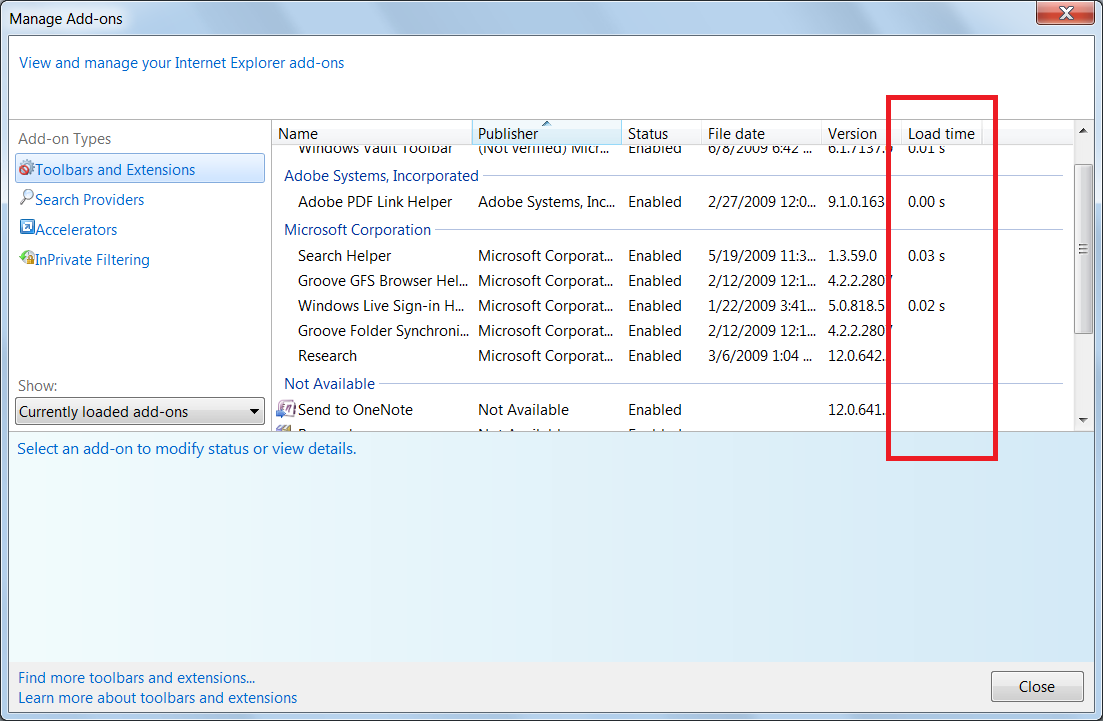
Administrar complementos aparece cada vez que se ejecuta Internet Explorer


Síntoma:  Administrar complementos aparece cada vez que se ejecuta Internet Explorer 8 IE8

Solución: Agregar dos o tres proveedores de búsqueda y agregar el provedor de búsqueda "Bing"


Encontré esta solución en: Internet Explorer Manage Add ons dialog keeps appearing EVERY time I open IE8 http://answers.microsoft.com/en-us/ie/forum/ie8-windows_other/internet-explorer-manage-add-ons-dialog-keeps/31ac70a5-47ca-49a3-9b09-6df271496243?tm=1347384516764

agosto 21, 2012

Hardware - Unidad de DVD lee CD's pero no DVD's

Solucionado Unidad de DVD lee CD's pero no DVD's

¿Problemas con la unidad de DVD?

La unidad ¡Sí lee cd's pero no lee dvd's!

Buscando en Internet encontré la respuesta en el enlace http://www.saibharadwaj.com/blog/2011/05/solved-dvd-drive-reading-cd-but-not-dvd/

Probado en Windows Vista y Windows 7 Professional

For Windows Users:
1. Click Start.
2. Click Run.
3. In the “Open” field type REGEDIT.
4. Click OK.
5. Click “File” in the menu bar.
6. Click “Export” from the drop down menu this will open a new box.
7. Click the down arrow beside “Save In” and select “Local Disk (C”.
8. In the File Name field type BACKUP.REG.
9. Verify that under the “Export Range”, that the radio button is beside “All”.
10. Click Save.
11. Click the plus sign (+) beside HKEY_LOCAL_MACHINE.
12. Click the plus sign (+) beside System.
13. Click the plus sign (+) beside CurrentControlSet.
14. Click the plus sign (+) beside Control.
15. Click the plus sign (+) beside Class.
16. In the left hand window pane click on {4D36E965-E325-11CE-BFC1-08002BE10318} to select that key.
17. In the right hand window pane select the UpperFilters registry key and press the delete key on the keyboard.
18. Confirm with an OK.
19. In the right hand window pane select the LowerFilters registry key and press the delete key on the keyboard.
20. Confirm with an OK.
21. Click the “X” in the upper right hand corner of the Registry Editor window to close it.
Restart your Computer in order for the DVD drive to work. Once your computer has been restarted, you can now read both DVDs as well as CDs on your DVD drive.

Es iTunes o VLC lo que pudiera provocar el problema

junio 13, 2011

Windows - Teclas rápidas en Windows

En este blog hay muchas combinaciones de teclado para realizar alguna acción en Windows.

http://stackoverflow.com/questions/52676/favorite-windows-keyboard-shortcuts

1. Alt-Space accesa al menú de la ventana actual
2. F2 to renombra el nombre de un archivo en Windows Explorer
3. ...

marzo 09, 2009

Windows Vista - iTunes no detecta ninguna grabadora de CD soportada

Quién sabe quien da el problema Windows Vista o iTunes pero a pesar de seguir las instrucciones de la ayuda de iTunes en
http://support.apple.com/kb/HT2615?viewlocale=es_ES
no pude solucionarlo hasta que se me prendió el foco.

Pues como no tenía la llave de registro de UpperFilters la creé con el tipo REG_MATH _SZ y con el valor de GEARAspiWDM y reinicie la computadora pensando que pude haberla descompuesto, pero para mi sorpresa ¡¡¡funcionó!!!!

mayo 20, 2008

Windows Vista - Configuración en Paralelo no es Correcta

Siguen los dolores de cabeza con Windows Vista. El siguiente error ocurrió al instalar OmniPage 16:

Error al iniciar la aplicación; la configuración en paralelo no es correcta. Consulte el registro de eventos de la aplicación para obtener más detalles.

El ir al registro de eventos no dice gran cosa para solucionar el problema así que por un chispazo se me ocurrió actualizar Windows.

Y después de actualizar Windows Vista, mágicamente se solucionó el error.

Suerte ¿no? ¿los dolores de cabeza seguirán?

mayo 07, 2008

Windows Vista y Samba

Windows Vista y Samba

--
En Windows Vista Bussiness pasar Password sin encriptación

1. Ejecutar "secpol.msc"

2. Oprimir "continuar"

3. Dar clic en "Local Policies" --> "Security Options"

4. Buscar "Network Security: LAN Manager authentication level" y abrirlo.

5. Por omision Vista tiene configurada la politica de seguridad en "NTVLM2 responses only".
hay que cambiarla a "LM and NTLM – use NTLMV2 session security if negotiated".

Fuente: http://www.builderau.com.au/blogs/codemonkeybusiness/viewblogpost.htm?p=339270746

--


Windows Vista Home Premium y Samba pasar Password sin encriptación

- Ejecutar "regedit"

- A la izquierda expandir las carpetas: HKEY_LOCAL_MACHINE\SYSTEM\CurrentControlSet\Control\

- A la izquierda dar clic en la carpeta con nombre: Lsa

- A la derecha dar doble clic en "LmCompatibilityLevel"

- Escribir el número: 1 y presionar

- Reiniciar la computadora


--

Windows Vista y XP con Samba pasar Password sin encriptación

Enable plain text passwords:

[HKEY_LOCAL_MACHINE\SYSTEM\CurrentControlSet\Services\LanmanWorkStation\Parameters]
"EnablePlainTextPassword"=dword:00000001


Windows Client to join and logon to a Samba domain:

[HKEY_LOCAL_MACHINE\SYSTEM\CurrentControlSet\Services\Netlogon\Parameters]
"requiresignorseal"=dword:00000000

¿Cómo poner el conteo de las filas en una consulta en MySql?

 ¿Cómo poner el conteo de las filas en una consulta en MySql? SELECT  @rownum := @rownum + 1 AS contador,  /*Contador*/ t.*  /* nombre d...