Mostrando entradas con la etiqueta Outlook. Mostrar todas las entradas

marzo 19, 2019

Whatsapp no encuentra los teléfonos. No se puede sincronizar el calendario y los contactos con el teléfono o la tableta

Antes de empezar:
  • Se encuentra en la página correcta si está solucionando problemas de sincronización al configurar su correo electrónico móvil por primera vez.
  • Si su correo electrónico, su calendario y sus contactos antes se sincronizaban y ahora no, vea Solucionar problemas de sincronización de correo electrónico de Outlook.com. Si no usa una cuenta de Outlook.com o de Office 365 para empresas, póngase en contacto con su proveedor de correo electrónico.
Recuerde que:
  • IMAP y POP son protocolos de sincronización que no pueden sincronizar el calendario, los contactos, etc. Solo pueden sincronizar el correo electrónico. ¿Qué son IMAP y POP?
  • Debe tener un proveedor de correo electrónico que use Microsoft Exchange ActiveSync. La mayoría de los proveedores habituales, como Gmail, tienen uno.

¿Qué aplicación de correo electrónico está usando?

Preguntas frecuentes para la aplicación de Outlook:

  • ¿Puedo editar contactos en Outlook y sincronizarlos en todos mis dispositivos? Sí. Vea esta entrada de blog sobre las nuevas mejoras de Contactos en Outlook para iOS y Android.
  • ¿Los eventos del calendario de mi teléfono también están en el calendario de la aplicación de Outlook? Para que los eventos del calendario de su dispositivo se muestren en el calendario de Outlook, se deben agregar a través de una cuenta que se haya sincronizado con Outlook. Por ejemplo, si va a agregar eventos al calendario de iPhone, tendrá que sincronizarlos con su cuenta de iCloud y, luego, agregar la cuenta de iCloud a la aplicación de Outlook.

Comprobar la configuración de sincronización

Compruebe que el calendario está habilitado para su cuenta:
  1. Vaya al calendario en la aplicación de Outlook y pulse las tres líneas situadas en la esquina superior izquierda.
  2. En sus cuentas de correo electrónico, asegúrese de que la opción "Calendario" esté seleccionada.
    Si su dirección de correo no se muestra en la lista, no está configurada mediante Exchange ActiveSync. Tendrá que eliminar la cuenta y volver a agregarla, y asegurarse de no usar IMAP.
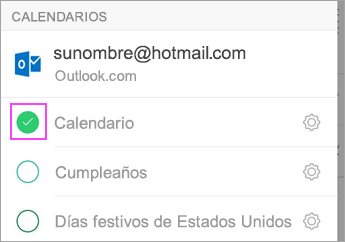
Comprobar la sincronización del calendario
Compruebe que se permite el acceso a los contactos para Outlook:
Los pasos pueden variar según el dispositivo y el sistema operativo. Si no tiene un dispositivo iOS o Android de Samsung, use estas instrucciones como guía:
  • Para iOS: Abra la aplicación Ajustes > desplácese hacia abajo y pulse Outlook > Contactos. La opción Actualizar en segundo plano debería estar activada.
  • Para Android: Vaya a Ajustes > Aplicaciones > Outlook > asegúrese de que la opción Contactos esté habilitada.
    Después, abra la aplicación de Outlook y vaya a Configuración > pulse su cuenta > pulse Sincronizar contactos.

Solucionar problemas del calendario y los contactos en la aplicación móvil de Outlook

  • En la aplicación de Outlook, vaya a Ajustes Configuración de la aplicación de Outlook > pulse la cuenta que no se sincroniza > pulse Restablecer cuenta. Compruebe si la cuenta se sincroniza.
  • ¿Todavía no funciona? Elimine la cuenta de correo electrónico y vuelva a agregarla:
    En Ajustes Configuración de la aplicación de Outlook , pulse la cuenta que no se sincroniza > pulse Eliminar cuenta > Eliminar de este dispositivo.
    Luego, vuelva a agregar la cuenta de correo en Outlook para Android u Outlook para iOS.
    Nota: Si se le pide que configure el correo electrónico como una cuenta IMAP, es posible que su proveedor de correo electrónico no pueda sincronizar el calendario y los contactos. Póngase en contacto con ellos o con su administrador para obtener ayuda. Si se le pide que indique la configuración del servidor, su proveedor deberá proporcionarle la configuración del servidor.

agosto 20, 2018

Para autenticar correo de Yahoo con imap en Outlook 2016

Download your email from Yahoo Mail with IMAP

Use the IMAP settings below to download your email from Yahoo Mail into a third-party email app, like Thunderbird, Outlook, or Mac Mail. For accounts with a lot of content, it can take several days or longer to download everything. If you need specific instructions to configure your app with our settings or to check the progress of your download, please reach out to the app developer.

We've updated our Terms of Service and Privacy Policy - You'll need to review and accept the new Terms of Service and Privacy Policy to allow third-party email apps to access your Yahoo Mail account. If you haven't already, sign into your account using a web browser to do so.
First, review the following

Keep a copy of your email in your account - If your app asks you if you want to "keep mail on the server" during setup, select "yes," or your email will be deleted from your account when it's downloaded.
Backing up your email? Some apps default to only download a preview or snippet of your emails until an email is opened. Make sure your app is set to download the full contents of your email for offline use.
Limitations for large folders - Folders containing upwards of 1 million or more emails will have issues downloading all the messages. To resolve this, move some of the email to a new folder in your account.

Then, use this info to configure your app

Incoming Mail (IMAP) Server

Server - export.imap.mail.yahoo.com
Port - 993
Requires SSL - Yes

Outgoing Mail (SMTP) Server

Server - smtp.mail.yahoo.com
Port - 465 or 587
Requires SSL - Yes
Requires authentication - Yes

Your login info

If you're using Yahoo Account Key, generate an app password and use that for your account password.

Email address - Your full email address (name@domain.com)
Password - Your account's password
Requires authentication - Yes

For some older email apps, you'll need to adjust your account settings to grant it temporary access before the app will accept your password.

Fuente: https://en-global.help.yahoo.com/kb/new-mail-for-desktop/sln28681.html

Generate third-party app passwords


Some older third-party email apps (that do not use our Yahoo branded sign in page) require you to enter a single password for login credentials. If you've activated two-step verification or Account Key for your Yahoo account, you'll need to generate and use an "app password" to access Yahoo Mail from these apps.

  1. Sign in and go to your Account security page.
  2. Click Generate app password or Manage app passwords.
  3. Select your app from the drop down menu and click Generate.
  4. Follow the instructions below the password.
  5. Click Done.
  6. Use this app password and your email address to sign in to your email app.

abril 09, 2018

Corregir el error 550 5.7.1

Para corregir el error 550 5.7.1


Si tienes el error en tu bitácora de correo el error 550 5.7.1

…    ruleset=try_tls, arg1=hotmail-com.olc.protection.outlook.com, relay=hotmail-com.olc.protection.outlook.com, reject=550 5.7.1 <correo@hotmail.com>... do not try TLS with hotmail-com.olc.protection.outlook.com [104.47.46.33]: 1 Time(s) …

Es que está bloquedo tu servidor o tu ISP
Ve al foro
https://answers.microsoft.com/en-us/outlook_com/forum/oemail-osend/550-571-unfortunately-messages-from-werent-sent/71763bb5-e345-47db-ade7-c1f5605d7861
Donde encontrarás el enlace a  Sender Information for Outlook.com Delivery form.

Haciendo la petición de que se borre de la lista negra.

Y Listo.

Espero que esta información te sea de utilidad.

Si te sirvió visita mi sitio en internet http://www.richardsite.com.mx/ donde encontrarás todo a un clic de distancia.

O también te será útil mi blog http://blogdeecomputo.blogspot.mx/ con todo sobre tecnología, programación, soporte a errores en equipos de cómputo y mucho más.


Deja un comentario con algún enlace interesante que recomiendes.

septiembre 05, 2017

Error MAIL/EXPN/VRFY/ETRN en sendmail y 0x80042108 en Outlook 2016


Tuve un error al intentar configurar mi correo POP o IMAP en Outlook 2016 con sendmail. La única pista que me daba era un error en sendmail que decia: MAIL/EXPN/VRFY/ETRN

Después de varios intentos, reiniciarla varias veces por fin me dio otro error: 0x80042108


Este error estaba mejor documentado y se arreglo como sigue:

Haga clic en Inicio.
Haga clic en Ejecutar.
Escriba outlook.exe /safe.
Haga clic en Aceptar.


Para probar su perfil de correo electrónico funcione correctamente, intente crear un nuevo perfil de correo electrónico. Si puede enviar y recibir mensajes de correo electrónico mediante el perfil recién creado, debe configurar el nuevo perfil de Outlook como el predeterminado.

Paso 1: Busque el archivo de datos predeterminado de Outlook

  1. En el Panel de Control, haga clic en Correo.
  2. En el cuadro de diálogo Configuración de correo - Outlook, haga clic en Mostrar perfiles.

    Captura de pantalla de este paso.
  3. Seleccione su perfil actual de Outlook y, a continuación, haga clic en Propiedades.

    Captura de pantalla de este paso.
  4. En el cuadro de diálogo Configuración de correo - Outlook, haga clic en Archivos de datos.

    Captura de pantalla de este paso.
  5. Seleccione la pestaña Archivos de datos en el cuadro de diálogo Configuración de la cuenta y, a continuación, anote el nombre y la ubicación del archivo de datos predeterminado correspondiente a su perfil. (Una marca de verificación indica el archivo de datos predeterminado).

    Captura de pantalla de este paso.
  6. Haga clic en Cerrar.

Paso 2: Cree un nuevo perfil de Outlook

Ahora que conoce el nombre y la ubicación del archivo de datos predeterminado de su perfil, utilice solouno de estos métodos para crear un nuevo perfil de Outlook.

Vídeo: Cómo conectar Outlook a su cuenta de correo electrónico personal (el vídeo está en inglés)


Método A: Utilizar la configuración automática de la cuenta para crear una cuenta de correo electrónico IMAP o POP3.
Importante De forma predeterminada, la configuración automática de la cuenta creará una cuenta IMAP si su servidor de correo electrónico admite IMAP y POP3. Para crear una cuenta POP3, tendrá que seguir los pasos manuales. Sin embargo, si su servidor de correo electrónico admite solo POP3, la configuración automática de la cuenta creará una cuenta POP3.
  1. Abra el Panel de control y haga clic en Correo.
  2. En el cuadro de diálogo Configuración de correo - Outlook, haga clic en Mostrar perfiles.

    Captura de pantalla de este paso.
  3. En la pestaña General del cuadro de diálogo Correo, haga clic en Agregar.

    Captura de pantalla de este paso.
  4. En el cuadro de diálogo Nuevo perfil, escriba un nombre para el nuevo perfil y haga clic en Aceptar.
  5. En el cuadro de diálogo Agregar nueva cuenta, escriba la información de la cuenta de correo electrónico y, a continuación, haga clic en Siguiente.

    Captura de pantalla de este paso.
  6. Cuando la cuenta se haya configurado correctamente, haga clic en Finalizar.
Método B: Crear manualmente una cuenta de correo electrónico POP3 o IMAP
  1. Abra el Panel de control y haga clic en Correo.
  2. En el cuadro de diálogo Configuración de correo - Outlook, haga clic en Mostrar perfiles.

    Captura de pantalla de este paso.
  3. En la pestaña General del cuadro de diálogo Correo, haga clic en Agregar.

    Captura de pantalla de este paso.
  4. En el cuadro de diálogo Nuevo perfil, escriba un nombre para el nuevo perfil y haga clic en Aceptar.
  5. En el cuadro de diálogo Agregar nueva cuenta, seleccione Configurar manualmente las opciones del servidor o tipos de servidores adicionales y, a continuación, haga clic en Siguiente.

    Captura de pantalla de este paso.
  6. En el cuadro de diálogo Elegir servicio, seleccione Correo electrónico de Internet y, a continuación, haga clic en Siguiente.

    Captura de pantalla de este paso.
  7. En el cuadro de diálogo Configuración de correo electrónico de Internet, escriba los detalles de la cuenta.
  8. Haga clic en Probar configuración de la cuenta para probar la cuenta.

    Nota
    : póngase en contacto con su proveedor de servicios de Internet si no conoce con certeza los detalles de la cuenta.
  9. Seleccione Archivo de datos de Outlook existente y, a continuación, haga clic en Examinar.

    Captura de pantalla de este paso.
  10. En el cuadro de diálogo Abrir archivo de datos de Outlook, vaya al archivo de datos de Outlook que encontró anteriormente y selecciónelo. A continuación, haga clic en Aceptar.
  11. Haga clic en Siguiente.
  12. En el cuadro de diálogo Probar configuración de la cuenta, haga clic en Cerrar.
  13. Haga clic en Finalizar.

Paso 3: Configure su nuevo perfil de Outlook como el perfil predeterminado

Si el nuevo perfil de correo electrónico de Outlook funciona correctamente, establézcalo como el perfil predeterminado y, a continuación, mueva sus mensajes de correo electrónico a este nuevo perfil.
  1. En la pestaña General del cuadro de diálogo Correo, seleccione Usar siempre este perfil.
  2. Haga clic en la lista desplegable en Usar siempre este perfil y, a continuación, seleccione el nuevo perfil.
  3. Haga clic en Aceptar para cerrar el cuadro de diálogo Correo.
  4. Utilice el Asistente para importar y exportar sus mensajes de correo electrónico a un archivo de datos de Outlook (.pst) desde su perfil de correo electrónico antiguo de Outlook y, a continuación, importe el archivo de datos de Outlook (.pst) a su nuevo perfil de correo electrónico de Outlook.

    Nota
    : si no está familiarizado con la característica de importación y exportación de Outlook, consulte los siguientes artículos:

Método C. Desactivar el asistente de creación de cuenta de correo.

Cómo deshabilitar simplificado de creación de cuentas en Outlook 2016


Se aplica:

Resumen


Cuando configura una cuenta de Office 365 en 2016 de Outlook, vea la característica simplifica la creación de cuentas, que se presenta como el Asistente para "Conectar Outlook a Office 365" en Outlook 2016.


Sin embargo, es preferible utilizar el cuadro de diálogo cuenta tradicional para configurar nuevas cuentas en Outlook de 2016, tal como se muestra en la siguiente imagen:

Más información


Para deshabilitar el cuadro de diálogo de creación simplificada de cuentas en Outlook 2016 y utilice el cuadro de diálogo de cuenta tradicional en su lugar, siga estos pasos.
 
  1. Salga de Outlook.
  2. Inicie el Editor del registro. Para ello, utilice uno de los procedimientos siguientes, según corresponda a su versión de Windows.
     
    • Windows 10, Windows 8.1 y Windows 8: Presione la tecla Windows + R para abrir el cuadro de diálogo Ejecutar . Escriba regedit.exe y, a continuación, haga clic en Aceptar.
    • Windows 7: Haga clic en Inicio, escriba regedit.exe en el cuadro Buscar y, a continuación, presione ENTRAR.
  3. En el Editor del registro, busque y, a continuación, haga clic en la subclave de configuración de usuario en el registro:

      HKEY_CURRENT_USER\SOFTWARE\Microsoft\Office\16.0\Outlook\setup

    o la subclave de directiva de grupo en el registro:
      HKEY_CURRENT_USER\SOFTWARE\Policies\Microsoft\Office\16.0\Outlook\setup
  4. Seleccione nuevo en el menú Edición y, a continuación, el valor DWORD (32 bits).
  5. Escriba DisableOffice365SimplifiedAccountCreation y, a continuación, presione ENTRAR.
  6. Haga clic en DisableOffice365SimplifiedAccountCreation y, a continuación, seleccione Modificar.
  7. En el cuadro Información del valor , escriba 1 y, a continuación, haga clic en Aceptar.
  8. En el menú archivo , seleccione Salir para salir del Editor del registro.

Acerca de la característica de creación de cuentas simplificado


La función de creación de cuenta simplificada apareció en hacer clic para ejecutar instalaciones de Outlook, empezando con la versión 16.0.6769.2015. Debe iniciar sesión una cuenta de Office 365 para activar esta característica.

Para ver la cuenta que utiliza para iniciar sesión en, seleccione archivo, seleccione Cuenta de Officey, a continuación, ver la Información del usuario.

¿Cómo poner el conteo de las filas en una consulta en MySql?

 ¿Cómo poner el conteo de las filas en una consulta en MySql? SELECT  @rownum := @rownum + 1 AS contador,  /*Contador*/ t.*  /* nombre d...