Mostrando entradas con la etiqueta Microsoft. Mostrar todas las entradas

noviembre 14, 2019

Visualizar el log de SQL Server mediante la herramienta SQL Server Management Studio

Tomado de: https://docs.microsoft.com/en-us/sql/relational-databases/performance/view-the-sql-server-error-log-sql-server-management-studio?view=sql-server-ver15

The SQL Server error log contains user-defined events and certain system events you can use for troubleshooting.

View the logs

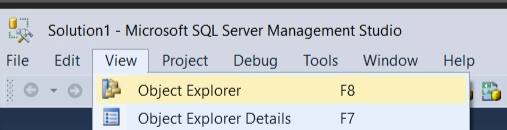
  1. In SQL Server Management Studio, select Object Explorer. To open Object Explorer, select F8. Or on the top menu, select View, and then select Object Explorer:
    Object_Explorer
  2. In Object Explorer, connect to an instance of SQL Server, and then expand that instance.
  3. Find and expand the Management section (assuming you have permissions to see it).
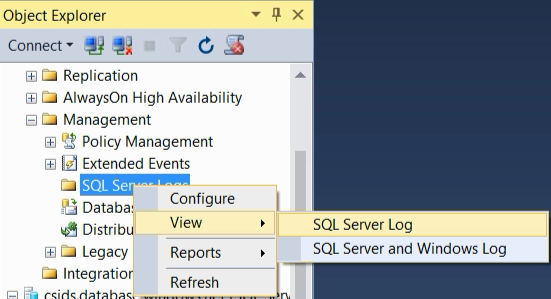
  4. Right-click SQL Server Logs, select View, and then choose SQL Server Log.
    View_SQLServer_Log_SSMS
  5. The Log File Viewer appears (it might take a moment) with a list of logs for you to view.

See also


For more information, see MSSQLTips.com's helpful post Identify location of the SQL Server Error Log file.

junio 24, 2019

Agregar espacios en blanco en Excel

How to add trailing spaces to text in Excel?

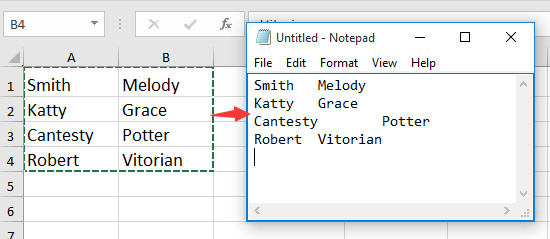
When we copy the cell values from a sheet to a notepad, the contents may be placed untidily as the cell values are in different length as below screenshot shown. In this case, we can add trailing space to each cell value to keep them in the same length for neat and tidy look.
doc add trailing space 1

arrow blue right bubble Add trailing spaces to text with formula


To keep the value in a same length for looking tidily, you can add trailing space to each of them.
Select a blank cell, and type this formula =LEFT(A1 & REPT(" ",10),10), drag fill handle to over the cells which need this formula. See screenshot:
doc add trailing space 2
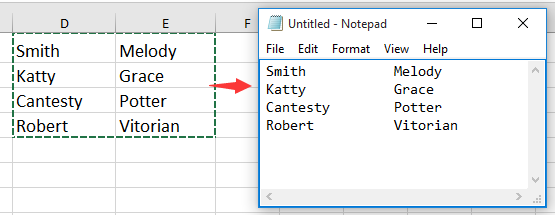
Now each cell value has been in the same text length, and when you copy them to a notepad, it list neatly and tidily. See screenshot:
doc add trailing space 3
Note: in the formula, A1 is the cell you want to add trailing spaces, 10 indicates to specify the length of the value as 10 characters, you can change them as you need.
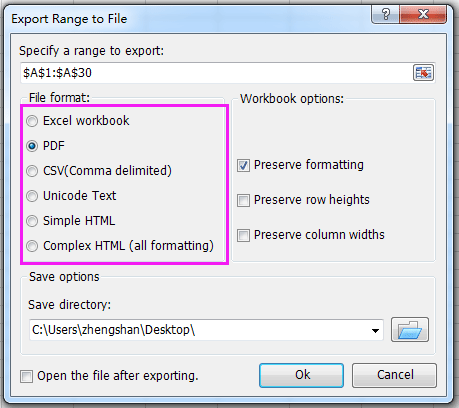
Tip.If you want to quickly export range cells to a sparate text file or other format file, please try to use the Kutools for Excel’s Export Range to File as shown in the following screenshot. It’s full function without limitation in 60 days, please download and have a free trial now.
doc export cell range to file


Recommended Productivity Tools for Excel

Completar espacios en blanco en Excel

 Completar los espacios en blanco


Archivo de Excel utilizado: completar.xlsm

En esta entrada vamos a utilizar en tres casos la tecla F5 que es Ir a y luego el botón Especial...

Hoja1

Utilizaremos dos métodos para completar los espacios en blanco que hay debajo de ciertas palabras.


El resultado obtenido es el siguiente.


También podemos utilizar Macros.

Para que la macro funcione correctamente primero se ha de seleccionar el rango E4:E23.
Observe el código que con Set Rng = Secection lo que hacemos es recogen en la variable objeto Rng el rango que previamente teníamos seleccionado. De este rango deseamos obtener la fila y columna de inicio que es la fila 4 y columna 5, y el número de celdas que son 20. Ahora ya podemos trabajar con estos valores y meternos en un For...Next que nos permitirá recorrer el rango y analizar si la celda está vacía o no. Si está vacía hacemos que tome el valor de la previa.
Sub Completa()
Dim Rng As Range
Dim FilIn As Long 'Fila de inicio del rango
Dim ColIn As Integer 'Columna de inicio del rango
Dim NumCeldas As Long
Dim Fila As Long
Set Rng = Selection
FilIn = Rng.Application.ActiveCell.Row
ColIn = Rng.Application.ActiveCell.Column
NumCeldas = Rng.Cells.Count
For Fila = FilIn To FilIn + NumCeldas - 1
  If Cells(Fila, ColIn).Value = Empty Then
    Cells(Fila, ColIn).Value = Cells(Fila - 1, ColIn).Value
  End If
Next Fila
End Sub

Hoja2

Deseamos obtener un resumen de la siguiente tabla.
 El resumen que pretendemos obtener es el siguiente.

Para conseguir nuestro objetivo realizaremos los dos procedimientos siguientes. Con el primero obtendremos un listado de ciudades y con el segundo las sumas que corresponden a cada ciudad.


Hoja3

Para eliminar filas en blanco ya se realizó un procedimiento con macro en otro post cuyo enlace es el siguiente.
En esta ocasión vamos a eliminar filas sin usar una macro. Existe una limitación de este método que consiste en que eliminará la fila donde todas las celdas estén vacías, pero también se eliminarán las filas que contengan alguna celda vacía aunque no queramos. Esto es, si alguna fila tiene datos y no deseamos eliminarla pero contiene una celda vacía, simplemente por existir una celda vacía eliminará la fila completa, aunque esta tenga otros datos.


función ESPACIOS Excel

ESPACIOS (función ESPACIOS)


Nota:  Nos gustaría proporcionarle el contenido de ayuda actual lo más rápido posible en su idioma. Esta página se ha traducido mediante un sistema automático y es posible que contenga imprecisiones o errores gramaticales. Nuestro objetivo es que este contenido sea útil para usted. ¿Puede informarnos sobre si la información le ha sido útil al final de la página? Aquí tiene el artículo en inglés para que pueda consultarlo fácilmente.
En este artículo se describen la sintaxis de la fórmula y el uso de la función ESPACIOS en Microsoft Excel.

Descripción

Elimina los espacios del texto, excepto el espacio normal que se deja entre palabras. Use ESPACIOS en texto procedente de otras aplicaciones que pueda contener un espaciado irregular.
Importante: La función espacios se ha diseñado para recortar del texto los espacios ASCII de 7 bits (valor 32). En el conjunto de caracteres Unicode, hay un carácter de espacio adicional denominado el carácter de espacio de no separación que tiene un valor decimal de 160. Este carácter se usa generalmente en páginas Web como la entidad HTML & nbsp;. Por sí sola, la función TRIM no quita este carácter de espacio de no separación. Para obtener un ejemplo de cómo quitar del texto ambos caracteres, consulte superiores diez formas limpiar los datos.

Sintaxis

ESPACIOS(texto)
La sintaxis de la función ESPACIOS tiene los siguientes argumentos:
  • Texto    Obligatorio. Es el texto del que desea quitar espacios.

Ejemplo

Copie los datos de ejemplo en la tabla siguiente y péguelos en la celda A1 de una hoja de cálculo nueva de Excel. Para que las fórmulas muestren los resultados, selecciónelas, presione F2 y luego ENTRAR. Si lo necesita, puede ajustar el ancho de las columnas para ver todos los datos.
Fórmula Descripción Resultado
=SUPRESP("Ganancias primer trimestre")
Elimina los espacios iniciales y finales del texto de la fórmula (Ganancias primer trimestre).
Ganancias primer trimestre


Fuente: https://support.office.com/es-es/article/espacios-funci%c3%b3n-espacios-410388fa-c5df-49c6-b16c-9e5630b479f9?NS=EXCEL&Version=90&SysLcid=3082&UiLcid=3082&AppVer=ZXL900&HelpId=xlmain11.chm60166&ui=es-ES&rs=es-ES&ad=ES

diciembre 06, 2018

Crear un cronograma en Excel

Celda A1: Poner Título

Celda A3: Encabezado de actividad (Actividades)
Celda B3: Encabezado de fecha inicio (Fecha de Inicio)
Celda C3: Encabezado de duración (Duración (días))
Celda D3: Encabezado de fecha final (Fecha de Término)

Celda A4 a An: Nombres de las actividades
(
Actividad 1
Actividad 2
Actividad 3
Actividad 4
Actividad 5
Actividad 6
Actividad 7
Actividad 8
Actividad 9
Actividad 10
Actividad 11
Actividad 12
Actividad 13
Actividad 14
)

Celda B4 a Bn: Fechas de inicio de las actividades
(
19-mar-19
30-mar-19
10-abr-19
21-abr-19
02-may-19
13-may-19
24-may-19
04-jun-19
15-jun-19
26-jun-19
07-jul-19
18-jul-19
29-jul-19
09-ago-19
)

Celda C4 a Cn: Duración en Días
(
5
10
15
20
25
30
35
40
45
50
55
60
65
70
)

Celda D4 a Dn: Formula
(
=B4+C4
=B5+C5
=B6+C6
=B7+C7
=B8+C8
=B9+C9
=B10+C10
=B11+C11
=B12+C12
=B13+C13
=B14+C14
=B15+C15
=B16+C16
=B17+C17
)


Seleccionar celdas A3:Dn

Insertar gráfica barras apilada

- Ordenar las actividades
Elegir en la gráfica "Eje Vertical Categoría" (las actividades)
botón derecho
En opciones del eje elegir Categorías en orden inverso


Selecciona "Eje Horizonotal Valor" (las fechas)
botón derecho
Dar formato al eje
Opciones del eje/Etiquetas/Posición de etiqueta/Seleccionar Alto

Selecciona "Eje Horizonotal Valor" (las fechas)
botón derecho
Dar formato al eje/Opciones del eje/Límites Mínimos/ para el 19 de marzo 2019 43543
Dar formato al eje/Opciones del eje/Límites Máximos/ para el 18 de octubre 2019 43756

Seleccionar Fecha inicio de la gráfica
Botón derecho
Relleno y línea/Relleno/Seleccionar Sin relleno
Relleno y línea/Borde/Seleccionar Sin línea


Seleccionar Fecha final de la gráfica
Botón derecho
Relleno y línea/Relleno/Seleccionar Sin relleno
Relleno y línea/Borde/Seleccionar Sin línea


Seleccionar Título del gráfico
En la barra de fórmula seleccionar la celda =Hoja1!$A$1

Para los máximos y mínimos usar:

30/05/2018 43250
31/05/2018 43251
01/06/2018 43252
02/06/2018 43253
03/06/2018 43254
04/06/2018 43255
05/06/2018 43256
06/06/2018 43257
07/06/2018 43258
08/06/2018 43259
09/06/2018 43260
10/06/2018 43261
11/06/2018 43262
12/06/2018 43263
13/06/2018 43264
14/06/2018 43265
15/06/2018 43266
16/06/2018 43267
17/06/2018 43268
18/06/2018 43269
19/06/2018 43270
20/06/2018 43271
21/06/2018 43272
22/06/2018 43273
23/06/2018 43274
24/06/2018 43275
25/06/2018 43276
26/06/2018 43277
27/06/2018 43278
28/06/2018 43279
29/06/2018 43280
30/06/2018 43281
01/07/2018 43282
02/07/2018 43283
03/07/2018 43284
04/07/2018 43285
05/07/2018 43286
06/07/2018 43287
07/07/2018 43288
08/07/2018 43289
09/07/2018 43290
10/07/2018 43291
11/07/2018 43292
12/07/2018 43293
13/07/2018 43294
14/07/2018 43295
15/07/2018 43296
16/07/2018 43297
17/07/2018 43298
18/07/2018 43299
19/07/2018 43300
20/07/2018 43301
21/07/2018 43302
22/07/2018 43303
23/07/2018 43304
24/07/2018 43305
25/07/2018 43306
26/07/2018 43307
27/07/2018 43308
28/07/2018 43309
29/07/2018 43310
30/07/2018 43311
31/07/2018 43312
01/08/2018 43313
02/08/2018 43314
03/08/2018 43315
04/08/2018 43316
05/08/2018 43317
06/08/2018 43318
07/08/2018 43319
08/08/2018 43320
09/08/2018 43321
10/08/2018 43322
11/08/2018 43323
12/08/2018 43324
13/08/2018 43325
14/08/2018 43326
15/08/2018 43327
16/08/2018 43328
17/08/2018 43329
18/08/2018 43330
19/08/2018 43331
20/08/2018 43332
21/08/2018 43333
22/08/2018 43334
23/08/2018 43335
24/08/2018 43336
25/08/2018 43337
26/08/2018 43338
27/08/2018 43339
28/08/2018 43340
29/08/2018 43341
30/08/2018 43342
31/08/2018 43343
01/09/2018 43344
02/09/2018 43345
03/09/2018 43346
04/09/2018 43347
05/09/2018 43348
06/09/2018 43349
07/09/2018 43350
08/09/2018 43351
09/09/2018 43352
10/09/2018 43353
11/09/2018 43354
12/09/2018 43355
13/09/2018 43356
14/09/2018 43357
15/09/2018 43358
16/09/2018 43359
17/09/2018 43360
18/09/2018 43361
19/09/2018 43362
20/09/2018 43363
21/09/2018 43364
22/09/2018 43365
23/09/2018 43366
24/09/2018 43367
25/09/2018 43368
26/09/2018 43369
27/09/2018 43370
28/09/2018 43371
29/09/2018 43372
30/09/2018 43373
01/10/2018 43374
02/10/2018 43375
03/10/2018 43376
04/10/2018 43377
05/10/2018 43378
06/10/2018 43379
07/10/2018 43380
08/10/2018 43381
09/10/2018 43382
10/10/2018 43383
11/10/2018 43384
12/10/2018 43385
13/10/2018 43386
14/10/2018 43387
15/10/2018 43388
16/10/2018 43389
17/10/2018 43390
18/10/2018 43391
19/10/2018 43392
20/10/2018 43393
21/10/2018 43394
22/10/2018 43395
23/10/2018 43396
24/10/2018 43397
25/10/2018 43398
26/10/2018 43399
27/10/2018 43400
28/10/2018 43401
29/10/2018 43402
30/10/2018 43403
31/10/2018 43404
01/11/2018 43405
02/11/2018 43406
03/11/2018 43407
04/11/2018 43408
05/11/2018 43409
06/11/2018 43410
07/11/2018 43411
08/11/2018 43412
09/11/2018 43413
10/11/2018 43414
11/11/2018 43415
12/11/2018 43416
13/11/2018 43417
14/11/2018 43418
15/11/2018 43419
16/11/2018 43420
17/11/2018 43421
18/11/2018 43422
19/11/2018 43423
20/11/2018 43424
21/11/2018 43425
22/11/2018 43426
23/11/2018 43427
24/11/2018 43428
25/11/2018 43429
26/11/2018 43430
27/11/2018 43431
28/11/2018 43432
29/11/2018 43433
30/11/2018 43434
01/12/2018 43435
02/12/2018 43436
03/12/2018 43437
04/12/2018 43438
05/12/2018 43439
06/12/2018 43440
07/12/2018 43441
08/12/2018 43442
09/12/2018 43443
10/12/2018 43444
11/12/2018 43445
12/12/2018 43446
13/12/2018 43447
14/12/2018 43448
15/12/2018 43449
16/12/2018 43450
17/12/2018 43451
18/12/2018 43452
19/12/2018 43453
20/12/2018 43454
21/12/2018 43455
22/12/2018 43456
23/12/2018 43457
24/12/2018 43458
25/12/2018 43459
26/12/2018 43460
27/12/2018 43461
28/12/2018 43462
29/12/2018 43463
30/12/2018 43464
31/12/2018 43465
01/01/2019 43466
02/01/2019 43467
03/01/2019 43468
04/01/2019 43469
05/01/2019 43470
06/01/2019 43471
07/01/2019 43472
08/01/2019 43473
09/01/2019 43474
10/01/2019 43475
11/01/2019 43476
12/01/2019 43477
13/01/2019 43478
14/01/2019 43479
15/01/2019 43480
16/01/2019 43481
17/01/2019 43482
18/01/2019 43483
19/01/2019 43484
20/01/2019 43485
21/01/2019 43486
22/01/2019 43487
23/01/2019 43488
24/01/2019 43489
25/01/2019 43490
26/01/2019 43491
27/01/2019 43492
28/01/2019 43493
29/01/2019 43494
30/01/2019 43495
31/01/2019 43496
01/02/2019 43497
02/02/2019 43498
03/02/2019 43499
04/02/2019 43500
05/02/2019 43501
06/02/2019 43502
07/02/2019 43503
08/02/2019 43504
09/02/2019 43505
10/02/2019 43506
11/02/2019 43507
12/02/2019 43508
13/02/2019 43509
14/02/2019 43510
15/02/2019 43511
16/02/2019 43512
17/02/2019 43513
18/02/2019 43514
19/02/2019 43515
20/02/2019 43516
21/02/2019 43517
22/02/2019 43518
23/02/2019 43519
24/02/2019 43520
25/02/2019 43521
26/02/2019 43522
27/02/2019 43523
28/02/2019 43524
01/03/2019 43525
02/03/2019 43526
03/03/2019 43527
04/03/2019 43528
05/03/2019 43529
06/03/2019 43530
07/03/2019 43531
08/03/2019 43532
09/03/2019 43533
10/03/2019 43534
11/03/2019 43535
12/03/2019 43536
13/03/2019 43537
14/03/2019 43538
15/03/2019 43539
16/03/2019 43540
17/03/2019 43541
18/03/2019 43542
19/03/2019 43543
20/03/2019 43544
21/03/2019 43545
22/03/2019 43546
23/03/2019 43547
24/03/2019 43548
25/03/2019 43549
26/03/2019 43550
27/03/2019 43551
28/03/2019 43552
29/03/2019 43553
30/03/2019 43554
31/03/2019 43555
01/04/2019 43556
02/04/2019 43557
03/04/2019 43558
04/04/2019 43559
05/04/2019 43560
06/04/2019 43561
07/04/2019 43562
08/04/2019 43563
09/04/2019 43564
10/04/2019 43565
11/04/2019 43566
12/04/2019 43567
13/04/2019 43568
14/04/2019 43569
15/04/2019 43570
16/04/2019 43571
17/04/2019 43572
18/04/2019 43573
19/04/2019 43574
20/04/2019 43575
21/04/2019 43576
22/04/2019 43577
23/04/2019 43578
24/04/2019 43579
25/04/2019 43580
26/04/2019 43581
27/04/2019 43582
28/04/2019 43583
29/04/2019 43584
30/04/2019 43585
01/05/2019 43586
02/05/2019 43587
03/05/2019 43588
04/05/2019 43589
05/05/2019 43590
06/05/2019 43591
07/05/2019 43592
08/05/2019 43593
09/05/2019 43594
10/05/2019 43595
11/05/2019 43596
12/05/2019 43597
13/05/2019 43598
14/05/2019 43599
15/05/2019 43600
16/05/2019 43601
17/05/2019 43602
18/05/2019 43603
19/05/2019 43604
20/05/2019 43605
21/05/2019 43606
22/05/2019 43607
23/05/2019 43608
24/05/2019 43609
25/05/2019 43610
26/05/2019 43611
27/05/2019 43612
28/05/2019 43613
29/05/2019 43614
30/05/2019 43615
31/05/2019 43616
01/06/2019 43617
02/06/2019 43618
03/06/2019 43619
04/06/2019 43620
05/06/2019 43621
06/06/2019 43622
07/06/2019 43623
08/06/2019 43624
09/06/2019 43625
10/06/2019 43626
11/06/2019 43627
12/06/2019 43628
13/06/2019 43629
14/06/2019 43630
15/06/2019 43631
16/06/2019 43632
17/06/2019 43633
18/06/2019 43634
19/06/2019 43635
20/06/2019 43636
21/06/2019 43637
22/06/2019 43638
23/06/2019 43639
24/06/2019 43640
25/06/2019 43641
26/06/2019 43642
27/06/2019 43643
28/06/2019 43644
29/06/2019 43645
30/06/2019 43646
01/07/2019 43647
02/07/2019 43648
03/07/2019 43649
04/07/2019 43650
05/07/2019 43651
06/07/2019 43652
07/07/2019 43653
08/07/2019 43654
09/07/2019 43655
10/07/2019 43656
11/07/2019 43657
12/07/2019 43658
13/07/2019 43659
14/07/2019 43660
15/07/2019 43661
16/07/2019 43662
17/07/2019 43663
18/07/2019 43664
19/07/2019 43665
20/07/2019 43666
21/07/2019 43667
22/07/2019 43668
23/07/2019 43669
24/07/2019 43670
25/07/2019 43671
26/07/2019 43672
27/07/2019 43673
28/07/2019 43674
29/07/2019 43675
30/07/2019 43676
31/07/2019 43677
01/08/2019 43678
02/08/2019 43679
03/08/2019 43680
04/08/2019 43681
05/08/2019 43682
06/08/2019 43683
07/08/2019 43684
08/08/2019 43685
09/08/2019 43686
10/08/2019 43687
11/08/2019 43688
12/08/2019 43689
13/08/2019 43690
14/08/2019 43691
15/08/2019 43692
16/08/2019 43693
17/08/2019 43694
18/08/2019 43695
19/08/2019 43696
20/08/2019 43697
21/08/2019 43698
22/08/2019 43699
23/08/2019 43700
24/08/2019 43701
25/08/2019 43702
26/08/2019 43703
27/08/2019 43704
28/08/2019 43705
29/08/2019 43706
30/08/2019 43707
31/08/2019 43708
01/09/2019 43709
02/09/2019 43710
03/09/2019 43711
04/09/2019 43712
05/09/2019 43713
06/09/2019 43714
07/09/2019 43715
08/09/2019 43716
09/09/2019 43717
10/09/2019 43718
11/09/2019 43719
12/09/2019 43720
13/09/2019 43721
14/09/2019 43722
15/09/2019 43723
16/09/2019 43724
17/09/2019 43725
18/09/2019 43726
19/09/2019 43727
20/09/2019 43728
21/09/2019 43729
22/09/2019 43730
23/09/2019 43731
24/09/2019 43732
25/09/2019 43733
26/09/2019 43734
27/09/2019 43735
28/09/2019 43736
29/09/2019 43737
30/09/2019 43738
01/10/2019 43739
02/10/2019 43740
03/10/2019 43741
04/10/2019 43742
05/10/2019 43743
06/10/2019 43744
07/10/2019 43745
08/10/2019 43746
09/10/2019 43747
10/10/2019 43748
11/10/2019 43749
12/10/2019 43750
13/10/2019 43751

Puedes descargar el archivo de Excel en:
https://drive.google.com/file/d/1TVzZJ2Q9FmWwqI5ATGikiIBWznvJtPaJ/view?usp=sharing

octubre 15, 2018

Sacar promedio sin ceros

Como excluir ceros de los cálculos en Excel

A veces necesitamos calcular el promedio de una lista de números pero sin considerar las celdas con valor cero. En otras ocasiones necesitamos obtener el número más pequeño pero excluyendo al cero. En ambos casos debemos saber cómo excluir ceros de los cálculos en Excel.

Excluir ceros del promedio en Excel

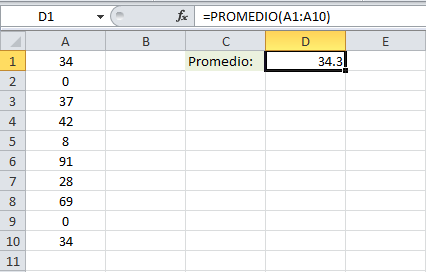
Supongamos una lista de números donde algunas celdas tienen el valor cero. Si obtenemos el promedio de dichas celdas usando la función PROMEDIO obtenemos el siguiente resultado:
Como excluir ceros de los cálculos en Excel
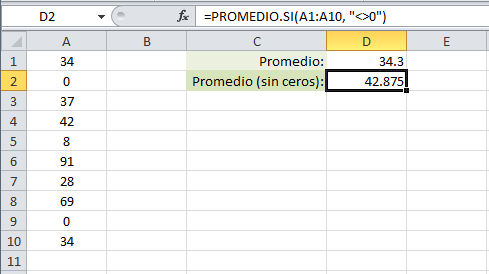
Nuestro objetivo es obtener el promedio de todas las celdas pero sin considerar los ceros. Para lograr nuestro objetivo haremos uso de la función PROMEDIO.SI con una condición para incluir solamente aquellos valores diferentes de cero. Considera la siguiente fórmula:
=PROMEDIO.SI(A1:A10, "<>0")
La condición hace uso del operador “<>” que significa diferente por lo que la función PROMEDIO.SI considerará las celdas diferentes a cero. Observa el resultado de aplicar esta fórmula:
Excluir ceros del promedio en Excel

Obtener el valor mínimo excluyendo el cero

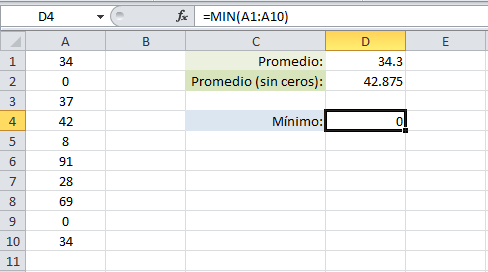
Si tomamos la misma lista de números del ejemplo anterior y usamos la función MIN para obtener el valor mínimo obtendremos el valor cero:
Obtener el valor mínimo excluyendo los ceros
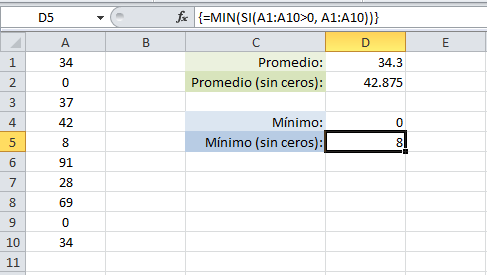
Pero si queremos encontrar el valor mínimo excluyendo al cero, entonces debemos hacer uso de la función SI para que nos ayude a omitir las celdas que tengan el valor cero. Observa con detenimiento la siguiente fórmula:
=MIN(SI(A1:A10>0, A1:A10))
La función SI está comparando todo el rango A1:A2 para saber si es mayor a cero, en cuyo caso, devolverá el valor de la misma celda. Esta fórmula funcionará correctamente porque la ingresaremos como una fórmula matricial.
No te preocupes si no sabes lo que es una fórmula matricial, lo único que debes hacer para que esta fórmula funciones es ingresarla en la barra de fórmulas y en lugar del pulsar la tecla Entrar deberás pulsar la combinación Ctrl + Máyus + Entrar. Una vez que pulses esta combinación de teclas Excel obtendrá el valor mínimo excluyendo al cero:
Valor mínimo sin considerar los ceros
Sabrás que has ingresado la fórmula matricial correctamente porque en la barra de fórmulas aparecerá la fórmula rodeada por unos corchetes “{}”.

Contar las celdas diferentes a cero

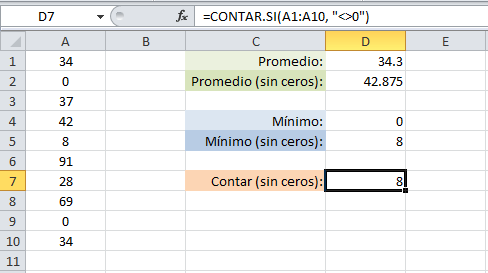
De la misma manera que utilizamos la función PROMEDIO.SI para excluir los ceros, también podemos hacer una cuenta de celdas con la función CONTAR.SI. Considera la siguiente fórmula:
=CONTAR.SI(A1:A10, "<>0")
Con esta fórmula estaremos contando las celdas que son diferentes a cero:
Contar celdas diferentes a cero

Con estos ejemplos tendrás una idea clara de las funciones que debes utilizar en caso que necesites excluir ceros de los cálculos en Excel.

Fuente: https://exceltotal.com/como-excluir-ceros-de-los-calculos-en-excel/

septiembre 05, 2017

Error MAIL/EXPN/VRFY/ETRN en sendmail y 0x80042108 en Outlook 2016


Tuve un error al intentar configurar mi correo POP o IMAP en Outlook 2016 con sendmail. La única pista que me daba era un error en sendmail que decia: MAIL/EXPN/VRFY/ETRN

Después de varios intentos, reiniciarla varias veces por fin me dio otro error: 0x80042108


Este error estaba mejor documentado y se arreglo como sigue:

Haga clic en Inicio.
Haga clic en Ejecutar.
Escriba outlook.exe /safe.
Haga clic en Aceptar.


Para probar su perfil de correo electrónico funcione correctamente, intente crear un nuevo perfil de correo electrónico. Si puede enviar y recibir mensajes de correo electrónico mediante el perfil recién creado, debe configurar el nuevo perfil de Outlook como el predeterminado.

Paso 1: Busque el archivo de datos predeterminado de Outlook

  1. En el Panel de Control, haga clic en Correo.
  2. En el cuadro de diálogo Configuración de correo - Outlook, haga clic en Mostrar perfiles.

    Captura de pantalla de este paso.
  3. Seleccione su perfil actual de Outlook y, a continuación, haga clic en Propiedades.

    Captura de pantalla de este paso.
  4. En el cuadro de diálogo Configuración de correo - Outlook, haga clic en Archivos de datos.

    Captura de pantalla de este paso.
  5. Seleccione la pestaña Archivos de datos en el cuadro de diálogo Configuración de la cuenta y, a continuación, anote el nombre y la ubicación del archivo de datos predeterminado correspondiente a su perfil. (Una marca de verificación indica el archivo de datos predeterminado).

    Captura de pantalla de este paso.
  6. Haga clic en Cerrar.

Paso 2: Cree un nuevo perfil de Outlook

Ahora que conoce el nombre y la ubicación del archivo de datos predeterminado de su perfil, utilice solouno de estos métodos para crear un nuevo perfil de Outlook.

Vídeo: Cómo conectar Outlook a su cuenta de correo electrónico personal (el vídeo está en inglés)


Método A: Utilizar la configuración automática de la cuenta para crear una cuenta de correo electrónico IMAP o POP3.
Importante De forma predeterminada, la configuración automática de la cuenta creará una cuenta IMAP si su servidor de correo electrónico admite IMAP y POP3. Para crear una cuenta POP3, tendrá que seguir los pasos manuales. Sin embargo, si su servidor de correo electrónico admite solo POP3, la configuración automática de la cuenta creará una cuenta POP3.
  1. Abra el Panel de control y haga clic en Correo.
  2. En el cuadro de diálogo Configuración de correo - Outlook, haga clic en Mostrar perfiles.

    Captura de pantalla de este paso.
  3. En la pestaña General del cuadro de diálogo Correo, haga clic en Agregar.

    Captura de pantalla de este paso.
  4. En el cuadro de diálogo Nuevo perfil, escriba un nombre para el nuevo perfil y haga clic en Aceptar.
  5. En el cuadro de diálogo Agregar nueva cuenta, escriba la información de la cuenta de correo electrónico y, a continuación, haga clic en Siguiente.

    Captura de pantalla de este paso.
  6. Cuando la cuenta se haya configurado correctamente, haga clic en Finalizar.
Método B: Crear manualmente una cuenta de correo electrónico POP3 o IMAP
  1. Abra el Panel de control y haga clic en Correo.
  2. En el cuadro de diálogo Configuración de correo - Outlook, haga clic en Mostrar perfiles.

    Captura de pantalla de este paso.
  3. En la pestaña General del cuadro de diálogo Correo, haga clic en Agregar.

    Captura de pantalla de este paso.
  4. En el cuadro de diálogo Nuevo perfil, escriba un nombre para el nuevo perfil y haga clic en Aceptar.
  5. En el cuadro de diálogo Agregar nueva cuenta, seleccione Configurar manualmente las opciones del servidor o tipos de servidores adicionales y, a continuación, haga clic en Siguiente.

    Captura de pantalla de este paso.
  6. En el cuadro de diálogo Elegir servicio, seleccione Correo electrónico de Internet y, a continuación, haga clic en Siguiente.

    Captura de pantalla de este paso.
  7. En el cuadro de diálogo Configuración de correo electrónico de Internet, escriba los detalles de la cuenta.
  8. Haga clic en Probar configuración de la cuenta para probar la cuenta.

    Nota
    : póngase en contacto con su proveedor de servicios de Internet si no conoce con certeza los detalles de la cuenta.
  9. Seleccione Archivo de datos de Outlook existente y, a continuación, haga clic en Examinar.

    Captura de pantalla de este paso.
  10. En el cuadro de diálogo Abrir archivo de datos de Outlook, vaya al archivo de datos de Outlook que encontró anteriormente y selecciónelo. A continuación, haga clic en Aceptar.
  11. Haga clic en Siguiente.
  12. En el cuadro de diálogo Probar configuración de la cuenta, haga clic en Cerrar.
  13. Haga clic en Finalizar.

Paso 3: Configure su nuevo perfil de Outlook como el perfil predeterminado

Si el nuevo perfil de correo electrónico de Outlook funciona correctamente, establézcalo como el perfil predeterminado y, a continuación, mueva sus mensajes de correo electrónico a este nuevo perfil.
  1. En la pestaña General del cuadro de diálogo Correo, seleccione Usar siempre este perfil.
  2. Haga clic en la lista desplegable en Usar siempre este perfil y, a continuación, seleccione el nuevo perfil.
  3. Haga clic en Aceptar para cerrar el cuadro de diálogo Correo.
  4. Utilice el Asistente para importar y exportar sus mensajes de correo electrónico a un archivo de datos de Outlook (.pst) desde su perfil de correo electrónico antiguo de Outlook y, a continuación, importe el archivo de datos de Outlook (.pst) a su nuevo perfil de correo electrónico de Outlook.

    Nota
    : si no está familiarizado con la característica de importación y exportación de Outlook, consulte los siguientes artículos:

Método C. Desactivar el asistente de creación de cuenta de correo.

Cómo deshabilitar simplificado de creación de cuentas en Outlook 2016


Se aplica:

Resumen


Cuando configura una cuenta de Office 365 en 2016 de Outlook, vea la característica simplifica la creación de cuentas, que se presenta como el Asistente para "Conectar Outlook a Office 365" en Outlook 2016.


Sin embargo, es preferible utilizar el cuadro de diálogo cuenta tradicional para configurar nuevas cuentas en Outlook de 2016, tal como se muestra en la siguiente imagen:

Más información


Para deshabilitar el cuadro de diálogo de creación simplificada de cuentas en Outlook 2016 y utilice el cuadro de diálogo de cuenta tradicional en su lugar, siga estos pasos.
 
  1. Salga de Outlook.
  2. Inicie el Editor del registro. Para ello, utilice uno de los procedimientos siguientes, según corresponda a su versión de Windows.
     
    • Windows 10, Windows 8.1 y Windows 8: Presione la tecla Windows + R para abrir el cuadro de diálogo Ejecutar . Escriba regedit.exe y, a continuación, haga clic en Aceptar.
    • Windows 7: Haga clic en Inicio, escriba regedit.exe en el cuadro Buscar y, a continuación, presione ENTRAR.
  3. En el Editor del registro, busque y, a continuación, haga clic en la subclave de configuración de usuario en el registro:

      HKEY_CURRENT_USER\SOFTWARE\Microsoft\Office\16.0\Outlook\setup

    o la subclave de directiva de grupo en el registro:
      HKEY_CURRENT_USER\SOFTWARE\Policies\Microsoft\Office\16.0\Outlook\setup
  4. Seleccione nuevo en el menú Edición y, a continuación, el valor DWORD (32 bits).
  5. Escriba DisableOffice365SimplifiedAccountCreation y, a continuación, presione ENTRAR.
  6. Haga clic en DisableOffice365SimplifiedAccountCreation y, a continuación, seleccione Modificar.
  7. En el cuadro Información del valor , escriba 1 y, a continuación, haga clic en Aceptar.
  8. En el menú archivo , seleccione Salir para salir del Editor del registro.

Acerca de la característica de creación de cuentas simplificado


La función de creación de cuenta simplificada apareció en hacer clic para ejecutar instalaciones de Outlook, empezando con la versión 16.0.6769.2015. Debe iniciar sesión una cuenta de Office 365 para activar esta característica.

Para ver la cuenta que utiliza para iniciar sesión en, seleccione archivo, seleccione Cuenta de Officey, a continuación, ver la Información del usuario.

¿Cómo poner el conteo de las filas en una consulta en MySql?

 ¿Cómo poner el conteo de las filas en una consulta en MySql? SELECT  @rownum := @rownum + 1 AS contador,  /*Contador*/ t.*  /* nombre d...