Mostrando entradas con la etiqueta Microsoft Office 2007. Mostrar todas las entradas

octubre 15, 2018

Sacar promedio sin ceros

Como excluir ceros de los cálculos en Excel

A veces necesitamos calcular el promedio de una lista de números pero sin considerar las celdas con valor cero. En otras ocasiones necesitamos obtener el número más pequeño pero excluyendo al cero. En ambos casos debemos saber cómo excluir ceros de los cálculos en Excel.

Excluir ceros del promedio en Excel

Supongamos una lista de números donde algunas celdas tienen el valor cero. Si obtenemos el promedio de dichas celdas usando la función PROMEDIO obtenemos el siguiente resultado:
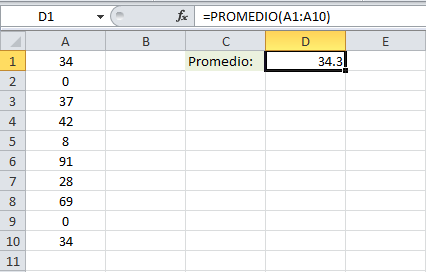
Como excluir ceros de los cálculos en Excel
Nuestro objetivo es obtener el promedio de todas las celdas pero sin considerar los ceros. Para lograr nuestro objetivo haremos uso de la función PROMEDIO.SI con una condición para incluir solamente aquellos valores diferentes de cero. Considera la siguiente fórmula:
=PROMEDIO.SI(A1:A10, "<>0")
La condición hace uso del operador “<>” que significa diferente por lo que la función PROMEDIO.SI considerará las celdas diferentes a cero. Observa el resultado de aplicar esta fórmula:
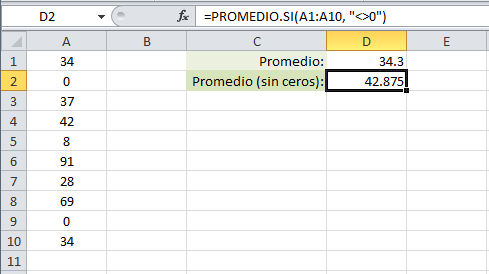
Excluir ceros del promedio en Excel

Obtener el valor mínimo excluyendo el cero

Si tomamos la misma lista de números del ejemplo anterior y usamos la función MIN para obtener el valor mínimo obtendremos el valor cero:
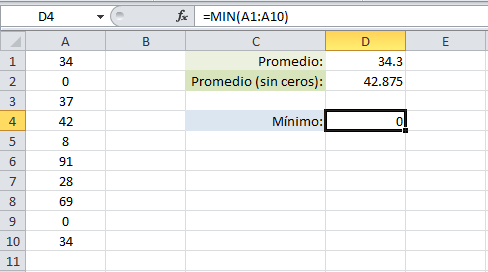
Obtener el valor mínimo excluyendo los ceros
Pero si queremos encontrar el valor mínimo excluyendo al cero, entonces debemos hacer uso de la función SI para que nos ayude a omitir las celdas que tengan el valor cero. Observa con detenimiento la siguiente fórmula:
=MIN(SI(A1:A10>0, A1:A10))
La función SI está comparando todo el rango A1:A2 para saber si es mayor a cero, en cuyo caso, devolverá el valor de la misma celda. Esta fórmula funcionará correctamente porque la ingresaremos como una fórmula matricial.
No te preocupes si no sabes lo que es una fórmula matricial, lo único que debes hacer para que esta fórmula funciones es ingresarla en la barra de fórmulas y en lugar del pulsar la tecla Entrar deberás pulsar la combinación Ctrl + Máyus + Entrar. Una vez que pulses esta combinación de teclas Excel obtendrá el valor mínimo excluyendo al cero:
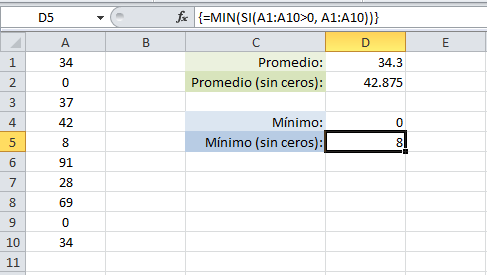
Valor mínimo sin considerar los ceros
Sabrás que has ingresado la fórmula matricial correctamente porque en la barra de fórmulas aparecerá la fórmula rodeada por unos corchetes “{}”.

Contar las celdas diferentes a cero

De la misma manera que utilizamos la función PROMEDIO.SI para excluir los ceros, también podemos hacer una cuenta de celdas con la función CONTAR.SI. Considera la siguiente fórmula:
=CONTAR.SI(A1:A10, "<>0")
Con esta fórmula estaremos contando las celdas que son diferentes a cero:
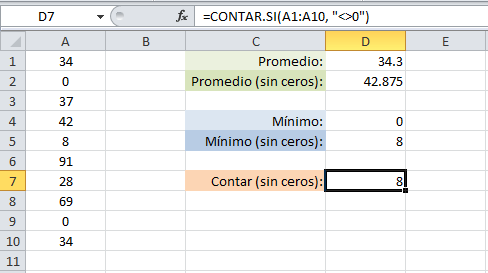
Contar celdas diferentes a cero

Con estos ejemplos tendrás una idea clara de las funciones que debes utilizar en caso que necesites excluir ceros de los cálculos en Excel.

Fuente: https://exceltotal.com/como-excluir-ceros-de-los-calculos-en-excel/

agosto 09, 2017

Usar Microsoft Office con Wine en Linux


Aunque muchos me dirán que utilice LibreOffice, lo cierto es que hoy por hoy, Microsoft Office ofrece más opciones y es el más usado. Lo que más nos suele ocurrir a los usuarios de Linux es que seguimos siendo minoría, así que tenemos que adaptarnos a los .docx, .pptx etc. y a que, si tratamos de abrirlos con nuestro SW libre, todo se descoloca y no hay forma de entender el documento que nos han pasado.

Ésta es la situación que más frecuentemente me ocurre a mí, pero no es la única. Hay más de un programa o juego que está hecho específicamente para Windows y no se puede usar en Linux tal cual, necesitamos algún tipo de emulador. No hay que preocuparse, porque hay un SW megarequetestupendo, llamado Wine que hace ese trabajo para nosotros. Está en los repositorios, pero dependiendo de vuestra distribución de Linux, puede ser que no esté la última versión. Con que sea posterior a la 1.1.24 es suficiente.

Para instalar Wine en Ubuntu:
sudo apt-get install wine

Para saber la versión:
wine --version 

Si es necesario, se puede añadir el repositorio en Ubuntu:
sudo add-apt-repository ppa:ubuntu-wine/ppa

Una vez tengamos Wine instalado, podemos instalar Ms Office 2007 (esta versión está bastante probado que funciona, hay algún post que explica cómo hacer para el 2010, pero yo no lo he probado). Hacemos click derecho en el fichero "setup.exe" y seleccionamos "Abrir con Wine cargador de programas de Windows". A partir de aquí la instalación se hace como cualquiera de Windows.

Sólo nos falta un paso más para que Ms Power Point funcione: abrir la configuración de Wine (escribiendo en consola winecfg o en el menú de aplicaciones>Wine>Configurar Wine) y sobreescribir la librería "riched20". En la pestaña "Librerías" buscamos "riched20" en el desplegable central y le damos al botón de "Añadir". Aplicamos cambios y debería funcionar todo.

Los posts que mejor lo documentan y de los que me he ayudado para escribir:
http://www.webupd8.org/2011/01/how-to-install-microsoft-office-2007-in.html
http://ubuntuforums.org/showthread.php?p=6936072

Fuente: http://lashuellasdeatenea.blogspot.mx/2014/03/usar-microsoft-office-con-wine-en-linux.html

febrero 15, 2010

Microsoft Office 2007 - Error al cargar complemento

Microsoft Office 2007 - Error al cargar complemento

Experimentando con macros y complementos, agregué un complemento personalizado en las macros de Excel con el nombre de MisMacrosFavoritas.xlsm

Pero como no funcionó borre el archivo MisMacrosFavoritas.xlsm pero lo que me generó fue lo siguiente.

Síntoma:
Excel no puede abrir el archivo MisMacrosFavoritas.xlsm porque el formato o extensión de éste no son válidos. Compruebe que el archivo no se ha dañado y que la extensión del mismo no coincide con el formato del archivo.


Solución:
Tuve que usar el regedit y en la rama
HKEY_CURRENT_USER\Software\Microsoft\Office\12.0\Excel\Options
borrar la referencia al archivo MisMacrosFavoritas.xlsm


Para mayor información http://support.microsoft.com/kb/291392

¿Cómo poner el conteo de las filas en una consulta en MySql?

 ¿Cómo poner el conteo de las filas en una consulta en MySql? SELECT  @rownum := @rownum + 1 AS contador,  /*Contador*/ t.*  /* nombre d...
