Mostrando entradas con la etiqueta PC MAC. Mostrar todas las entradas

noviembre 10, 2020

Recuperar contraseña de la Mac

Recuperar contraseña de la Mac


Tomado de: https://www.applesfera.com/trucos/olvidaste-la-contrasena-de-tu-mac-asi-puedes-recuperarla-de-forma-rapida


n primer lugar, es importante tener en cuenta que la contraseña de la cuenta de usuario de macOS es la misma contraseña de inicio de sesión, por lo que no solo funciona para acceder al ordenador, sino también para realizar ciertos cambios dentro del mismo. Si aun con esta información no recuerdas tu contraseña, y ya te aseguraste de ingresar los caracteres en minúscula y mayúscula de forma correcta, es importante que tengas en cuenta lo siguiente:

  1. Revisa si en el campo de contraseña aparece un signo de pregunta. Si lo ves, haz click sobre él para que te muestre una sugerencia de contraseña que puede ser útil para que puedas recordarla.
  2. Intenta iniciar sesión con la contraseña de la Apple ID que utilizas para iCloud.
  3. Apple recomienda que, si acabas de cambiar tu contraseña, recuerdas la nueva y ésta no funciona, intentes usar la contraseña anterior. Si funciona, la compañía de la manzana asegura que deberías poder usar la contraseña nueva a partir de ese momento.

Ahora bien, si estos pasos no te sirvieron, puedes restablecerla utilizando usando el asistente para restablecer contraseñas. En este punto es vital que FileVault esté activado, pues de lo contrario, no funcionará.
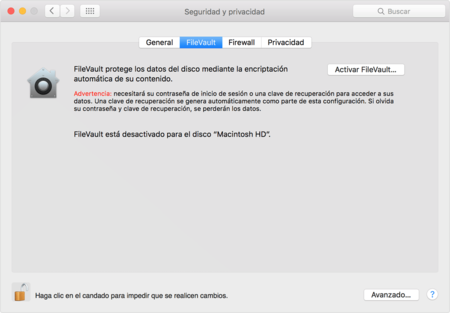
Osx Elcapitan Security Privacy Filevault
  1. Lo que tienes que hacer es esperar un minuto en la pantalla de inicio de sesión, hasta que te encuentres con un mensaje que te indique que puedes usar el botón de encendido de tu Mac para apagar el ordenador y reiniciarlo desde el apartado de recuperación.
  2. Si esperaste un tiempo y el mensaje no salió, entonces no tienes activado FileVault y no podrás restablecer tu contraseña de este modo.
  3. Sigue las instrucciones: presiona el botón de encendido hasta que la Mac se apague.
  4. Luego vuelve a presionar el botón para encenderla.
  5. En cuanto veas la ventana 'Restablecer contraseña' sigue los pasos para crear una contraseña nueva.
  6. Si ya pudiste restablecer tu contraseña, puedes iniciar sesión con la nueva.

Existe otra forma de recuperar tu contraseña, en la que también debes tener activado FileVault: utilizando la clave de recuperación.
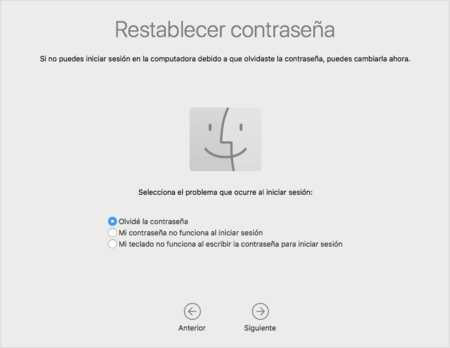
Yosemite Password Reset Choose Problem
  1. Cuando estés en la pantalla de inicio de sesión, si ingresas la contraseña mal tres veces, aparecerá un mensaje en el que el ordenador te indicará que puedes restablecer la contraseña con tu clave de recuperación.
  2. En ese momento, debes hacer clic en la flecha que está junto al mensaje, y en el campo de contraseña ingresar la clave de recouperación.
  3. Ahí debes seguir las instrucciones para crar una contraseña nueva y cuando hayas terminado, tendrás que hacer clic en Restablecer contraseña.

Arrancar el ordenador desde la partición de recuperación

Si los anteriores consejos no te funcionaron, lo mejor es que inicies el ordenador desde la partición de recuperación y restablezcas la contraseña desde allí. Para ello, tienes que seguir estos pasos:

  1. Reiniciar el Mac y mantener pulsado el atajo Cmd+ tecla R para acceder a la partición de recuperación.
  2. Allí, elegir el Terminal en el menú Utilidades y abrirlo. En este punto tendrás que escribir resetpassword.
  3. Enseguida aparecerá un cuadro que mostrará una lista de los discos duros de arranque conectados al Mac.
  4. Es importante elegir el disco en el que está alojada la cuenta de la que necesitamos cambiar la contraseña.
  5. Localiza el menú de selección de usuario y elige el que necesitas.
  6. Añade tu nueva contraseña. Tendrás que verificarla y añadir una indicación útil para que no se te vuelva a olvidar.
  7. Finalmente, haz clic en guardar y ya tendrás una nueva contraseña.

noviembre 07, 2016

Tips módem

 
mayor frecuencia
Si quieres reubicarlo o moverlo llama al 01 800 123 2222. Si tu módem falla por daños ajenos al servicio como: Módem roto, abierto o componentes sueltos, este reemplazo le generará un costo.
Si no eres este usuario o ya no deseas seguir recibiendo nuestros mensajes, por favor haz clic aquí.

mayo 25, 2012

Disco duro para mac y para PC

Compartir un disco duro entre distintos sistemas operativos plantea el problema de que cada SO utiliza un formato de archivos distinto. En el caso del Mac es HFS+, en el caso del PC suele ser NTFS (o FAT32 en versiones viejas de Windows).

¿Y eso qué significa?

Para entendernos, es como si hablasen idiomas distintos, o sea nula comunicación.

A continuación les pongo distintas soluciones para compartir un sólo disco duro entre Mac y PC.

Para que el Mac vea un disco de Windows (NTFS)

Mac puede reconocer los discos de Windows con formato NTFS ya que incorpora drivers para “entender” el formato, por lo que si sólo necesitamos tener acceso al disco externo desde el Mac para copiar o consultar los archivos de Windows, no hay problema.

Si, además, queremos escribir archivos en el disco externo (tener plena capacidad de lectura/escritura en ambos sentidos) es necesario instalar una aplicación específica:

NTFS for Mac OSX programa de pago
http://www.paragon-software.com/home/ntfs-mac/

Una alternativa gratuita instalando:
MacFUSE http://code.google.com/p/macfuse/ y
NTFS 3G http://macntfs-3g.blogspot.mx/


Para que Windows vea un disco de Mac (HFS+)

Por defecto, y a diferencia del Mac que sí puede leer discos NTFS, Windows ni siquiera reconoce los discos de Mac. Si tenemos un disco duro externo con formato Mac y queremos acceder a los datos (sin posibilidad de escritura) existe el programa gratuito HFSExplore http://www.catacombae.org/hfsx.html

Si queremos poder leer y escribir datos en el disco del Mac desde Windows, la mejor opción (de paga) es usar MacDrive http://www.mediafour.com/macdrive

Universal Mac/PC


Podríamos usar un solo disco duro externo y crear dos particiones, una para Mac (HFS+) y otra para Windows (NTFS). Estaríamos usando dos unidades virtuales pero con un sólo disco físico. El problema radica en que el proceso para crear esas dos particiones es algo complicado y sólo es recomendable para usuarios avanzados. No entraré aquí en detalles técnicos pero si alguien quiere más información la encontrará googleando, (un término común de geeks).

Existe un formato de archivo “universal”, el FAT32, que es compatible con los dos sistemas operativos, OSX y Windows. Sin embargo, es un formato anticuado con una serie de limitaciones importantes, siendo una de las más notables que el tamaño máximo de archivo que acepta es de 4 GB (un problema si editamos vídeos, por ejemplo).

Y aún nos queda un as en la manga: la posibilidad de conectar el disco duro a la red local mediante un cable Ethernet. En realidad, tenemos dos formas de hacerlo: la más fácil y recomendable sería comprar un disco duro externo con conexión Ethernet y enchufarlo directamente al router. Sin embargo, también podemos tomar un disco FireWire o USB2, conectado al Mac (o al PC) y formateado para el equipo al que esté enchufado, y compartirlo en red. Aunque en ese caso, para poder acceder al disco externo siempre tendrá que estar encendido el equipo al que esté conectado
.


http://www.lacie.com/products/range.htm?id=10007

¿Cómo poner el conteo de las filas en una consulta en MySql?

 ¿Cómo poner el conteo de las filas en una consulta en MySql? SELECT  @rownum := @rownum + 1 AS contador,  /*Contador*/ t.*  /* nombre d...