Cómo eliminar la entrada CRC-SHA del menú contextual en Windows 10
Si ha instalado la última versión del programa 7-Zip en su computadora con Windows 10, es posible que haya notado que la entrada CRC-SHA se ha agregado automáticamente al menú contextual, junto con las opciones de 7-Zip. Si señala la flecha lateral, muestra las entradas CRC-64, SHA-256, SHA-1, CRC-32 y *.
CRC es una forma abreviada de verificación de redundancia cíclica, y se emplea en redes digitales para verificar / identificar cualquier cambio realizado en los datos. Su hermano, SHA, significa algoritmo de hash seguro que encuentra su uso potente para determinar la integridad de los datos descargados de Internet, asegurando que no estén dañados.
Los usuarios que no estén interesados en conocer la función de estos algoritmos pueden encontrar su entrada en el menú contextual no deseada y desearían eliminarlos por completo. A continuación, le indicamos cómo puede eliminar la entrada CRC-SHA del menú contextual en Windows 10.
Eliminar la entrada CRC-SHA del menú contextual
Abra el Administrador de archivos 7-Zip escribiendo 7-Zip en el cuadro Iniciar búsqueda y presionando la tecla "Entrar".
Una vez ubicado, abra el programa, seleccione el menú Herramientas y luego presione el botón Opciones.
Luego, cambie a la pestaña 7-Zip, justo al lado del Sistema. En la sección de elementos del menú contextual, desactive la casilla de verificación etiquetada CRC SHA> y luego haga clic en el botón Aplicar.
¡Eso es! Se eliminará la entrada CRC SHA del menú contextual.
Si ve un cuadro de diálogo de error con el mensaje "Un evento no pudo invocar a ninguno de los suscriptores", simplemente haga clic en el botón Aceptar para eliminar la entrada del menú contextual.
Ya hemos cubierto la herramienta 7-Zip en detalle en nuestro sitio web. Es una práctica herramienta de compresión de archivos que le ayuda a reducir el tamaño del archivo sin perder datos importantes. Como tal, se ha ganado la reputación de una alternativa de código abierto bien conocida al software de compresión pagado.
Java Platform, Standard Edition Development Kit (JDK).
El JDK es un entorno de desarrollo para crear aplicaciones y componentes utilizando el lenguaje de programación Java.
El JDK incluye herramientas útiles para desarrollar, probar y monitorear programas escritos en el lenguaje de programación Java y que se ejecutan en la plataforma Java.
Como instalar FFmpeg en Windows 10 y agregar ffmpeg.exe a la ruta de Windows
Descripción
FFmpeg es uno de los más populares software gratuitos y de código abierto que admite la conversión de casi cualquier formato multimedia a cualquier formato multimedia.
Por ejemplo, puede usarlo para convertir vídeos de un formato a otro, convertir o dividir archivos de audio, descargar vídeos HLS, etc.
Lo mejor de FFmpeg es que puede hacer la mayoría de las cosas desde la línea de comandos.
FFmpeg es un software simple y potente que también es portátil.
Entonces, en teoría, no tiene que instalar FFmpeg para usar el software.
Sin embargo, al ser una herramienta de línea de comandos, debe navegar manualmente a la carpeta FFmpeg desde el símbolo del sistema o PowerShell para acceder al archivo ffmpeg.exe para ejecutar comandos relevantes.
Esto generalmente no es un problema. Pero tampoco es tan fácil de usar.
Para lidiar con eso, todo lo que tiene que hacer es agregar FFmpeg a la ruta de Windows 10 usando variables de entorno.
Una vez agregado, puede acceder a FFmpeg desde el símbolo del sistema o PowerShell desde cualquier carpeta o directorio.
Aquí se explica cómo hacerlo.
Descargar FFmpeg para Windows 10
Se puede usar el mismo procedimiento en Windows 7 y 8.
Todas las interfaces de usuario pueden diferir un poco sin tanta la diferencia.
En versión, para este ejemplo, elegir 4.2 que es la versión estable, o 20190826-0821bc4 que es la versión en proceso de producción.
Elegir la versión de FFmpeg
Paso 2. Una vez descargado, extraer el archivo FFmpeg.
Paso 3. Renombrar el directorio al nombre ffmpeg.
Paso 4. Para mayor comodidad ubicar el directorio en el raíz de la unidad C:\
Poner en el directorio raíz de la unidad C:\
Paso 5. Agregar la ruta de la aplicación FFmpeg a las variables de entorno de Windows 10
Para agregar el FFmpeg a la ruta de Windows 10 hay que hacer lo siguiente:
Buscar "Edit the system environment variables" o si tu sistema operativo está en español "Editar las variables de entorno del sistema" y dar clic en abrir.
Paso 6. Dar clic en "Environment Variables..." de la ventana "System Properties". Si está en español tu sistema operativo, "Variables de Entorno" de la ventana "Propiedades del sistema".
Paso 7. Seleccionar "Path" de las variables de usuario y dar clic en "Edit...".
En español, seleccionar "Path" de las variables de usuario y dar clic en "Editar...".
Paso 8. Dar clic en "New". En español, Dar clic en "Nuevo".
Paso 9. Ingresar la ruta donde está el ejecutable de FFmpeg y si haz seguido los pasos hasta aquí, la ruta será "C:\ffmpeg\bin\" y dar clic en "Ok" o en español "Aceptar".
Estas son instrucciones para Windows 10. Para Windows 7 y 8 hay que agregar un punto y coma al final ";". Debería presentarse así "C:\ffmpeg\bin\;"
Paso 10. Así se verían las variables de entorno y dar clic en "Ok" o "Aceptar" para guardar los cambios.
Listo.
Paso 11. Verificar que la ruta de FFmpeg funcione.
Paso 12. Desde la línea de comandos ejecutando "cmd" o el PowerShell ejecutar el comando "ffmpeg".
Tanto si trabaja con un dibujo o con un mapa de bits importado, la nueva herramienta Recortar
le permite quitar partes de un gráfico rápida y fácilmente. Ya no es
necesario separar objetos agrupados, separar grupos enlazados o
convertir objetos en curvas para quitar partes no deseadas de un
gráfico.
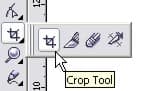
La herramienta Recortar se encuentra en la caja de herramientas, en el menú lateral Recortar.
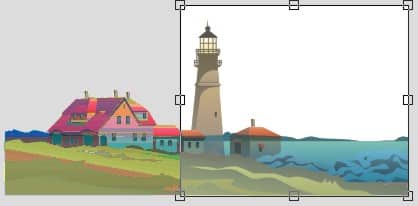
Para recortar objetos, defina un área rectangular (área de recorte)
que desea conservar. Se quitarán las partes del gráfico situadas fuera
del área de recorte. Puede especificar la posición y tamaño exactos del
área de recorte; también puede girar el área o cambiar su tamaño.
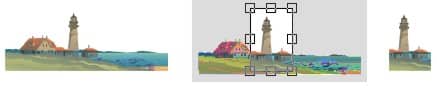
Recorte de una imagen clipart
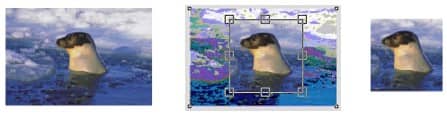
Recorte de un mapa de bits importado
Para recortar un gráfico
Abra el menú lateral Recortar y haga clic en la herramienta Recortar.
Nota importante: Si hay un objeto o un mapa de bits seleccionado, sólo
se recortará el elemento seleccionado. Si no hay objetos seleccionados,
se recortará todo el gráfico.
Arrastre para definir el área de recorte.
El área de recorte indica qué partes del gráfico desea conservar.
Si necesita ajustar el área de recorte, realice cualquiera de las siguientes acciones:
Para mover el área de recorte, haga clic dentro de la misma y
arrástrela hasta la nueva posición. Si desea especificar la posición
exacta del área de recorte, escriba valores en los cuadros de Posición de la barra de propiedades.
Para cambiar el tamaño del área de recorte, arrastre cualquiera de
sus tiradores. Si desea especificar el tamaño exacto del área de
recorte, escriba valores en los cuadros de Tamaño de la barra de propiedades.
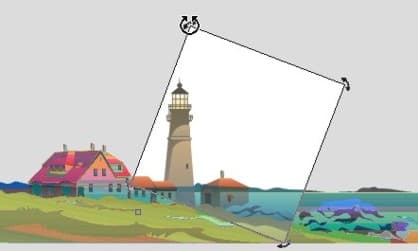
Para girar el área de recorte, haga clic dentro de la misma y
arrastre un tirador de rotación. Puede también escribir valores en el
cuadro Ángulo de rotación de la barra de propiedades.
Rotación del área de recorte
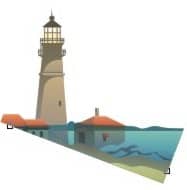
Haga doble clic dentro del área de recorte.
Los objetos recortados, incluido el texto, se convierten en curvas automáticamente.


 y haga clic en la herramienta Recortar
  .
.